通行密钥
 什么是通行密钥?
通行密钥是一种电子凭证,您可以凭其登录 HUB、OANDA 的交易 买卖资产的实际执行过程,并最终完成交易。平台和 TradingView,无需输入 OANDA 电子邮件地址和密码。您可以使用通行密钥替代需要密码的传统登录方式。
通行密钥的工作机制
您可以把通行密钥想象成专为您使用的每个网站单独创建的一套数字锁和钥匙。
-
锁:网站保管锁。
-
钥匙:您的手机或电脑保管密钥。
当您登录时,网站会向您的设备发送一个加密箱子。您的设备会自动将其解锁,但前提是您必须通过人脸、指纹或设备PIN码验证确认是您本人操作。
MetaTrader平台
MetaTrader 平台目前不支持通行密钥。
通行密钥有哪些优势?
以下是使用通行密钥的主要优势:
-
防网络钓鱼:通行密钥通过加密技术与其创建时所对应的特定域名绑定。因此,您不会在不经意间将通行密钥泄露给假冒或恶意网站。
-
流畅体验:无需记忆任何信息。使用生物识别信息或设备PIN码,通过通行密钥登录您的账户。
-
跨设备同步:基于云端的密码管理器,如 Google Password Manager,可在您各设备间安全同步通行密钥,确保您可以从任意设备登录。
是否必须使用通行密钥?
否,通行密钥是一种可选登录方式。
如何设置通行密钥
对于创建第一个通行密钥有何建议?
我们建议将第一个通行密钥保存在移动设备上,以创建一个便携式主密钥,确保跨设备兼容。我们也建议将通行密钥备份至云端密码管理器,如 Google Password Manager。这可以确保您能在各设备之间同步通行密钥。
如何创建第一个通行密钥
您可以直接在移动设备上或通过电脑创建第一个通行密钥。请选择以下任一方式并按步骤操作:
移动设备
-
使用您的电子邮件地址和密码登录 HUB。
-
如果模拟账户和真实账户电子邮件地址不同,请使用相应的凭据登录所需的账户。
-
如果模拟账户和真实账户电子邮件地址相同,您的账户则已关联。您必须使用真实账户密码才能登录。
-
请记住,密码区分大小写,且可以包含数字和特殊字符。
-
-
如果已启用双重身份验证(2FA),请输入身份验证器应用生成的验证码。
-
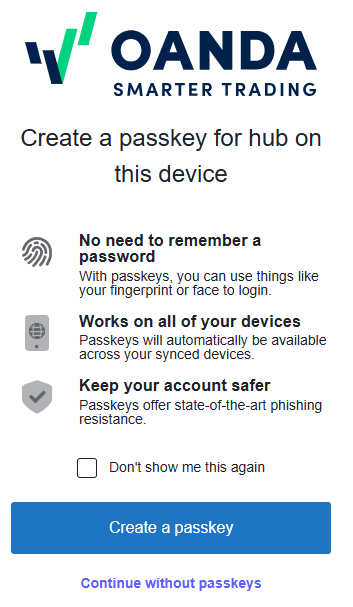
将弹出一个用于创建通行密钥的新窗口。
-
点击 Create a passkey(创建通行密钥)。
-
如果您点击 Continue without passkeys(继续,不使用通行密钥),您将直接进入 HUB。如需重新开启通行密钥设置,请退出HUB后返回第1步。
-
如果您勾选 Don't show me this again(不再显示此内容)复选框,该窗口将在30天后才会再次出现。
-
-
将弹出一个用于保存通行密钥的新窗口。继续使用您偏好的身份验证方式,例如指纹。
-
通行密钥保存成功后,系统将重新跳转至HUB。
电脑
-
使用您的电子邮件地址和密码登录 HUB。
-
如果模拟账户和真实账户电子邮件地址不同,请使用相应的凭据登录所需的账户。
-
如果模拟账户和真实账户电子邮件地址相同,您的账户则已关联。您必须使用真实账户密码才能登录。
-
请记住,密码区分大小写,且可以包含数字和特殊字符。
-
-
如果已启用双重身份验证(2FA),请输入身份验证器应用生成的验证码。
-
将弹出一个用于创建通行密钥的新窗口。
-
点击 Create a passkey(创建通行密钥)。
-
如果您点击 Continue without passkeys(继续,不使用通行密钥),您将直接进入 HUB。如需重新开启通行密钥设置,请退出HUB后返回第1步。
-
如果您勾选 Don't show me this again(不再显示此内容)复选框,该窗口将在30天后才会再次出现。
-
-
点击 Use a phone, tablet, or security key(使用手机、平板电脑或安全密钥)。
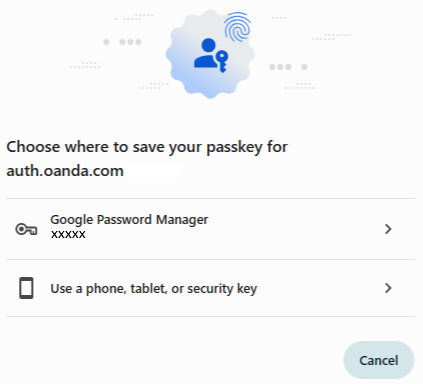 请勿在此步骤中选择 Google Password Manager选项。
 -
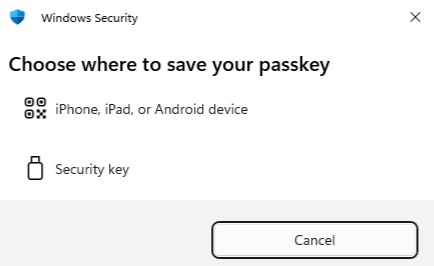
点击 iPhone, iPad, or Android device(iPhone、iPad或Android设备)。
-
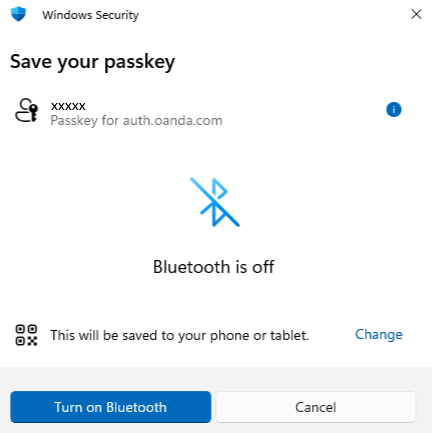
如果电脑的蓝牙处于关闭状态,点击 Turn on Bluetooth(开启蓝牙)。
-
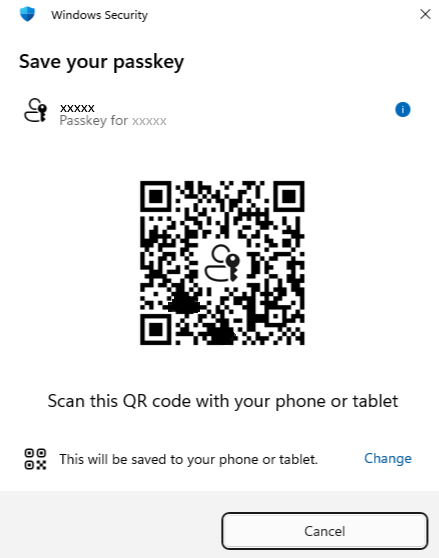
在移动设备上打开扫描应用,扫描该二维码。
-
如果移动设备的蓝牙处于关闭状态,您需要将其开启。
-
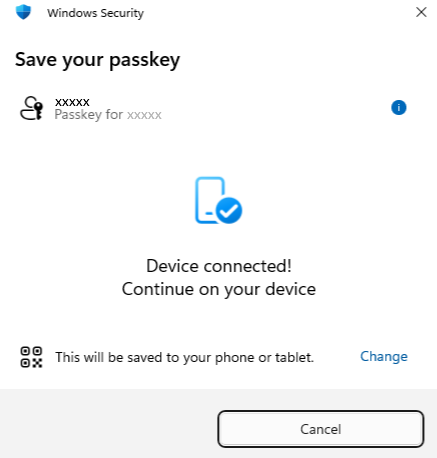
移动设备连接成功后,您将在电脑上看到确认消息。
-
移动设备上将弹出一个用于保存通行密钥的新窗口。继续使用您偏好的身份验证方式,例如指纹。
-
通行密钥保存成功后,系统将重新跳转至HUB。
创建通行密钥后如何登录
根据设备类型,登录流程有所不同。请选择以下任一方式并按步骤操作:
移动设备
-
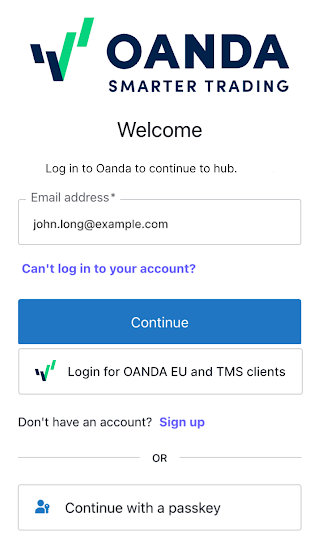
前往 HUB。
-
点击 Continue with a passkey(使用通行密钥继续)。
-
您的移动设备上将弹出一个新窗口。继续使用您偏好的身份验证方式,例如指纹。
-
验证通过后,系统将重新跳转至HUB。
电脑
-
前往 HUB。
-
点击 Continue with a passkey(使用通行密钥继续)。
-
根据您保存通行密钥的位置,请选择以下任一方式并按步骤操作:
Google Password Manager
-
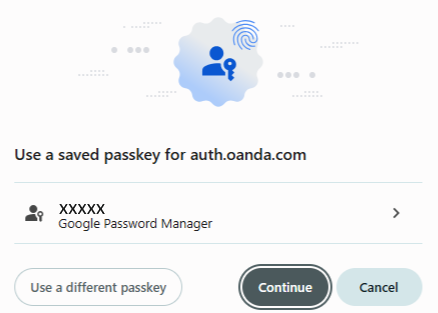
点击 Google Password Manager。
-
您将直接进入HUB。
使用其他通行密钥
-
点击 Use a phone, tablet, or security key(使用手机、平板电脑或安全密钥)。

-
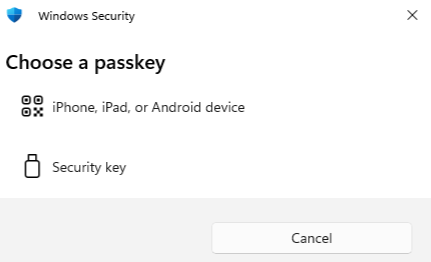
点击 iPhone, iPad, or Android device(iPhone、iPad或 Android设备)。
-
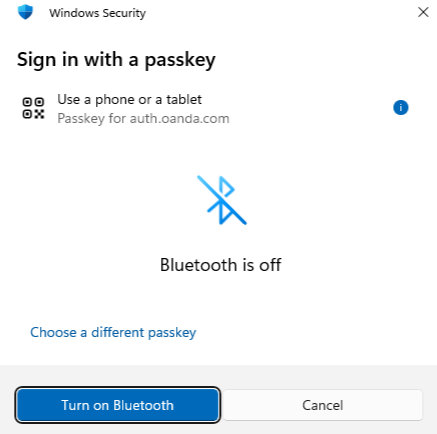
如果电脑的蓝牙处于关闭状态,点击 Turn on Bluetooth(开启蓝牙)。
-
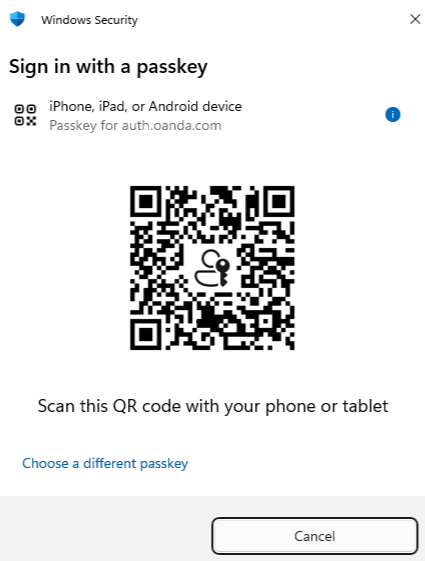
在移动设备上打开扫描应用,扫描该二维码。
-
如果移动设备的蓝牙处于关闭状态,您需要将其开启。
-
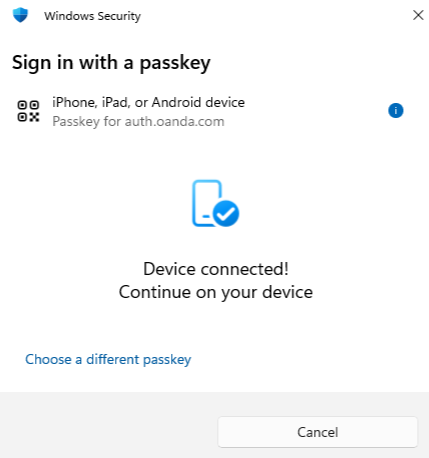
移动设备连接成功后,您将在电脑上看到确认消息。
-
您的移动设备上将弹出一个新窗口。继续使用您偏好的身份验证方式,例如指纹。
-
验证通过后,系统将重新跳转至HUB。
如何创建其他的通行密钥
电脑
若要在电脑上创建其他通行密钥,请按以下步骤操作:
-
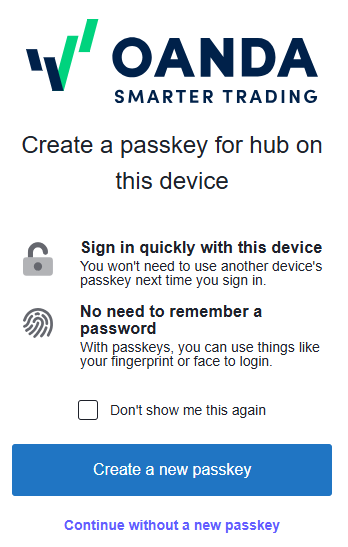
在电脑上使用通行密钥成功登录后,会弹出一个用于创建新通行密钥的窗口。
-
点击 Create a new passkey(创建新通行密钥)。
-
如果您点击 Continue without passkeys(继续,不使用通行密钥),您将直接进入 HUB。如需重新开启通行密钥设置,请退出HUB后返回第1步。
-
如果您勾选 Don't show me this again(不再显示此内容)复选框,该窗口将在30天后才会再次出现。
-
-
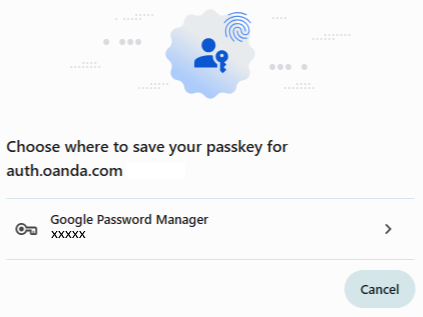
点击 Google Password Manager。
-
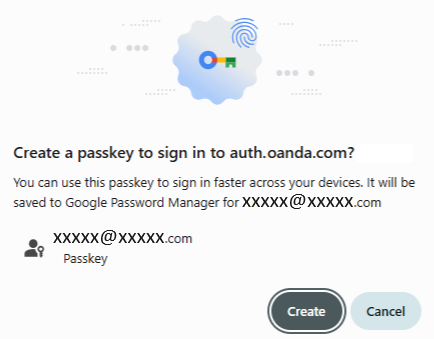
点击 Create(创建)。
-
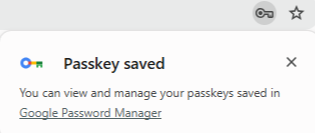
如果新通行密钥创建成功,您将看到确认窗口。
如何停用通行密钥
-
使用您的电子邮件地址和密码登录 HUB。
-
如果模拟账户和真实账户电子邮件地址不同,请使用相应的凭据登录所需的账户。
-
如果模拟账户和真实账户电子邮件地址相同,您的账户则已关联。您必须使用真实账户密码才能登录。
-
请记住,密码区分大小写,且可以包含数字和特殊字符。
-
-
如果已启用双重身份验证(2FA),请输入身份验证器应用生成的验证码。
-
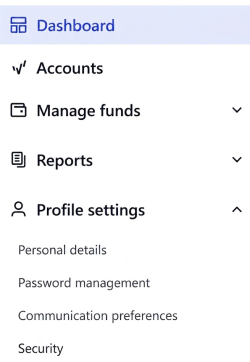
在左侧导航栏的 Profile settings(用户档案设置)中,点击 Security(安全)。
-
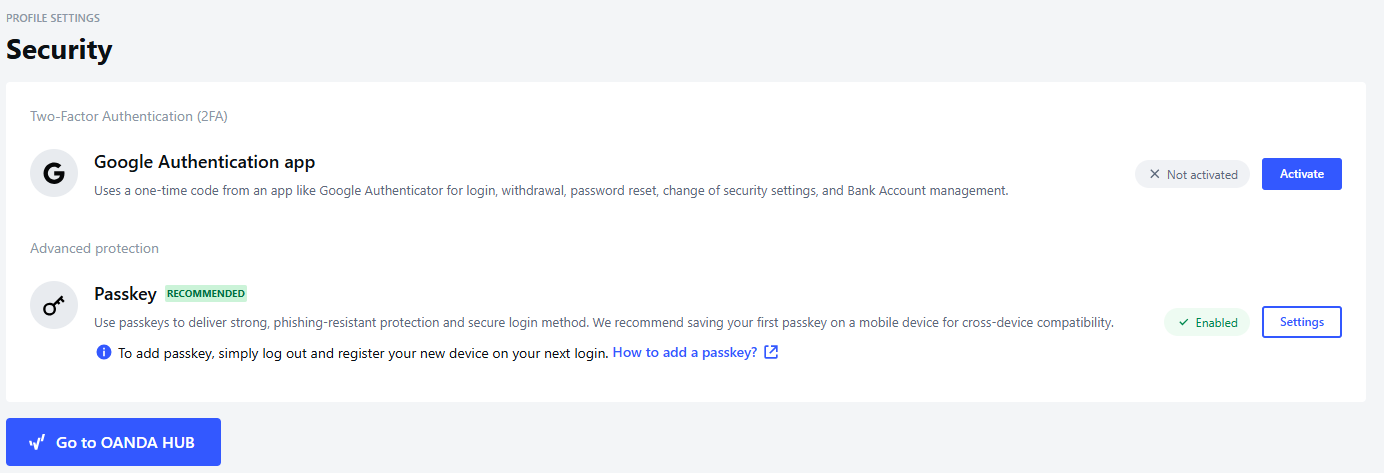
在 Passkey(通行密钥)中,点击 Settings(设置)。
-
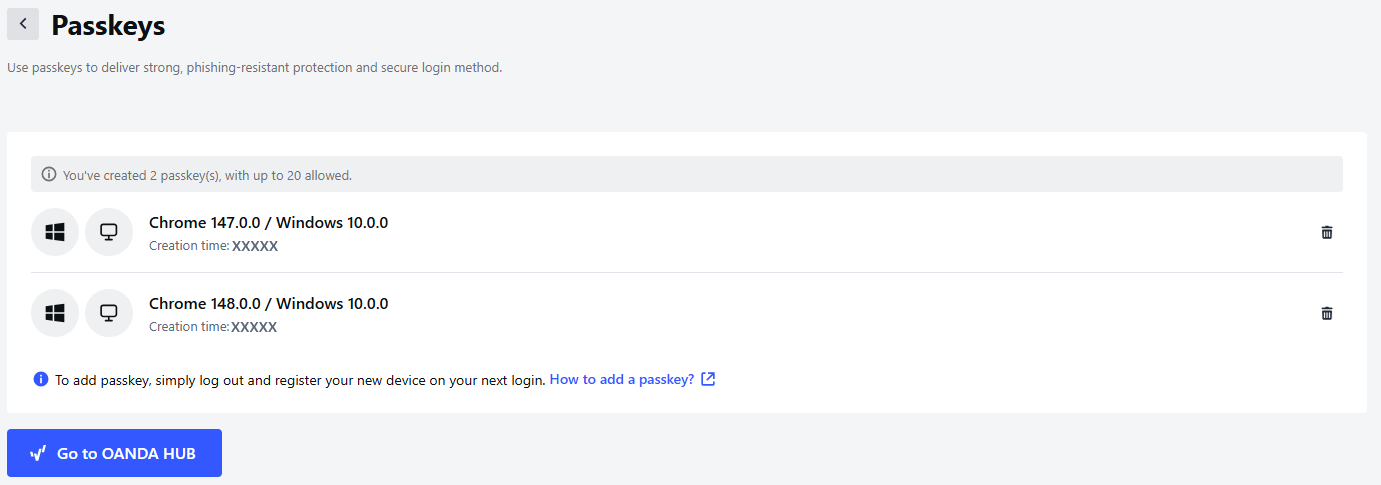
选择您想要停用的通行密钥。然后,点击其旁边的垃圾桶图标。
-
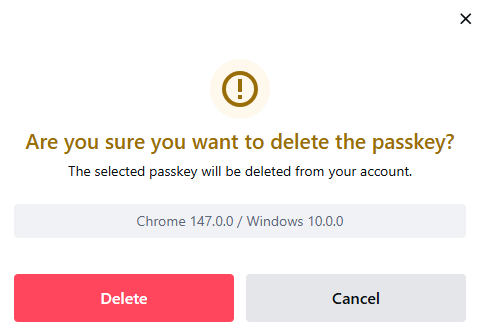
系统会弹出一个新窗口。点击 Delete(删除)。
-
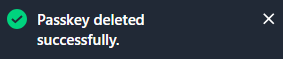
如果通行密钥删除成功,您将看到确认窗口
我可以创建多少个通行密钥?
您最多可为 OANDA 账户创建20个通行密钥。
如果无法使用通行密钥登录怎么办?
使用常规的 OANDA 账户电子邮件地址和密码登录即可。如果您忘记了密码,请参阅本主题中的密码重置步骤。
如果我保存通行密钥的设备丢失了怎么办?
如果您不再持有保存通行密钥的设备,您仍有多种方式可以访问您的账户。请选择以下最适合您的方式:
使用备用设备:如果您在其他设备(如平板电脑或备用手机)上保存了通行密钥,可以使用其中一台设备登录。
通过云端同步:如果您在已丢失的设备上使用了基于云端的密码管理器(如 Google Password Manager),只需在新设备上登录同一云端账户即可。通行密钥将同步,让您可以登录账户。
使用邮箱和密码:使用常规的 OANDA 账户电子邮件地址和密码登录即可。
重要安全操作:成功登录后,请停用已丢失设备的通行密钥。这样可以保障您的账户安全。