Dépannage – Informations relatives à la console Java
Pour aider OANDA à identifier les problèmes potentiels de votre système, il peut vous être demandé d'essayer d'ouvrir OANDA ou OANDA Practice et d'envoyer les informations relatives à la console Java à OANDA.
 Comment ouvrir la console Java (Windows)
-
Allez dans le Panneau de configuration > Java (32-bit), ce qui ouvrira le Panneau de configuration de Java.
-
Accédez à l'onglet Advanced (Avancé).
-
Dans la section Console Java, sélectionnez le bouton en forme de radio Show console (Afficher la console).
-
Cliquez sur OK.
-
Tentez de lancer la plateforme.
Comment ouvrir la console Java (Windows)
La console Java est désactivée par défaut. Vous devez d'abord l'activer, puis redémarrer votre navigateur :
-
Naviguez jusqu'au dossier suivant : Applications > Utilitaires > Java.
-
Cliquez sur l'icône Java Preferences (Préférences Java).
-
Accédez à l'onglet Advanced (Avancé).
-
Dans la section Console Java, sélectionnez le bouton en forme de radio Show console (Afficher la console).
-
Fermez et rouvrez votre navigateur. Vous verrez la console Java apparaître dans une fenêtre séparée.
-
Tentative de démarrage de OANDA ouOANDA Practice.
Comment copier et coller les informations de la console dans votre rapport de bogue ?
-
Assurez-vous d'avoir essayé de démarrer la plateforme de trading OANDA ou OANDA practice.
-
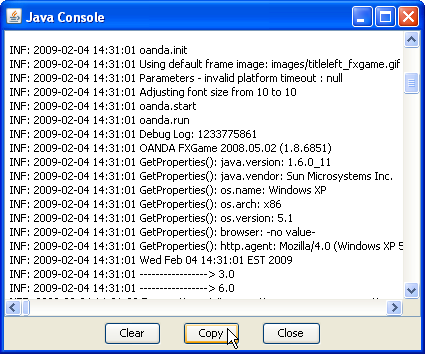
Ouvrez la console Java en suivant les instructions précédentes. Elle doit contenir une longue quantité de données ressemblant à ce qui suit. (Si elle ne contient pas ces données, passez à la section de dépannage ci-dessous.)
-
Cliquez sur le bouton Copy (Copier) pour copier tout le contenu de la console dans le presse-papiers.
-
Rendez-vous sur la page de rapport de bogue et fournissez autant d'informations que possible sur le problème que vous rencontrez.
-
Collez le contenu de votre console Java dans le champ Détails du rapport de bogue. (Pour coller, sélectionnez Edit > Paste (Édition > Coller) ou utilisez vos touches de raccourci.)
-
Vérifiez que vous avez saisi votre nom d'utilisateur et votre adresse e-mail OANDA, puis cliquez sur le bouton Submit Bug Report (Envoyer un rapport de bug).

Comment dépanner une console vide ?
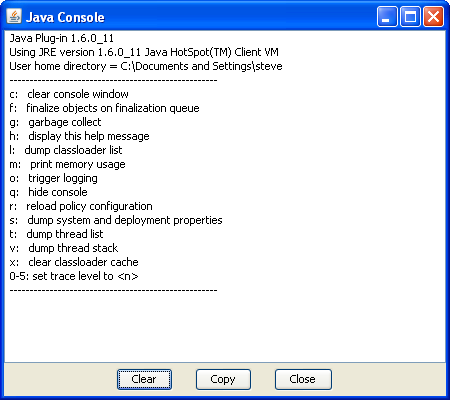
Si votre console Java ne contient que des informations d'aide, comme le montre l'image suivante, vous n'avez pas accédé aux informations de la console dont nous avons besoin.
Voici quelques raisons possibles d'une console vide (et quelques solutions) :
-
Vous avez fermé fxTrade Practice ou la plateforme fxTrade avant d'ouvrir la console. (Ouvrez à nouveau la plateforme de trading.)
-
Vous avez cliqué sur le bouton « Effacer » et supprimé les informations du journal. (Fermez et rouvrez la plateforme de négociation.)
-
Vous avez ouvert une autre console Java, par exemple à partir des menus de Microsoft Internet Explorer. (Assurez-vous d'ouvrir la fenêtre de la console Java en utilisant les méthodes décrites ci-dessus.)