Uwierzytelnianie dwuskładnikowe (2FA)
 Czym jest uwierzytelnianie dwuskładnikowe?
Uwierzytelnianie dwuskładnikowe (2FA) dodaje kolejny poziom bezpieczeństwa przy logowaniu do portalu HUB, aplikacji mobilnej OANDA, TradingView lub MetaTrader 5 (MT5) z komputera lub urządzenia mobilnego. Jego celem jest ochrona konta przed nieautoryzowanym dostępem, nawet w przypadku kradzieży hasła.
Jak działa uwierzytelnianie dwuskładnikowe?
Portal HUB, aplikacja mobilna OANDA oraz TradingView: uwierzytelnianiem dwuskładnikowym dla tych platform zarządza się bezpośrednio w portalu HUB. Po włączeniu tej funkcji konieczne będzie potwierdzanie tożsamości przy każdym logowaniu (chyba że zaznaczysz opcję Remember this device for 30 days (Pamiętaj to urządzenie przez 30 dni)), zarówno do portalu HUB, aplikacji mobilnej OANDA, jak i TradingView, co zapewnia bezpieczeństwo danych Twojego konta oraz aktywności handlowej.
Platformy MetaTrader 5: w przypadku platform MetaTrader 5 (MT5) proces uwierzytelniania dwuskładnikowego jest oddzielny. Najpierw musisz włączyć tę funkcję w portalu HUB, a następnie bezpośrednio na platformie MT5, aby zabezpieczyć dany login.
Której aplikacji uwierzytelniającej należy używać?
Polecana aplikacja uwierzytelniająca do 2FA w przypadku portalu HUB, aplikacji mobilnej OANDA oraz TradingView
Google Authenticator to aplikacja mobilna umożliwiająca generowanie kodów jednorazowych na smartfonie bez łączenia z siecią. Google Authenticator jest dostępny na telefony z systemem Android, iPhone’y oraz większość tabletów. Pobierz aplikację Google Authenticator ze sklepu z aplikacjami dla swojego urządzenia.
Aplikacja uwierzytelniająca do 2FA na MetaTrader
Platforma MetaTrader 5 (MT5) umożliwia aktywację funkcji 2FA za pośrednictwem aplikacji na komputer MT5 lub aplikacji mobilnej MT5. Jeśli wybierzesz aktywację 2FA przez komputer MT5, konieczne będzie użycie aplikacji Google Authenticator. Jeśli wybierzesz aktywację 2FA przez platformę mobilną MT5, aplikacja będzie sama pełnić funkcję urządzenia generującego hasła jednorazowe (OTP).
Jak skonfigurować uwierzytelnianie dwuskładnikowe za pomocą Google Authenticator
Portal HUB / aplikacja mobilna OANDA / TradingView
-
Zaloguj się do portalu HUB.
-
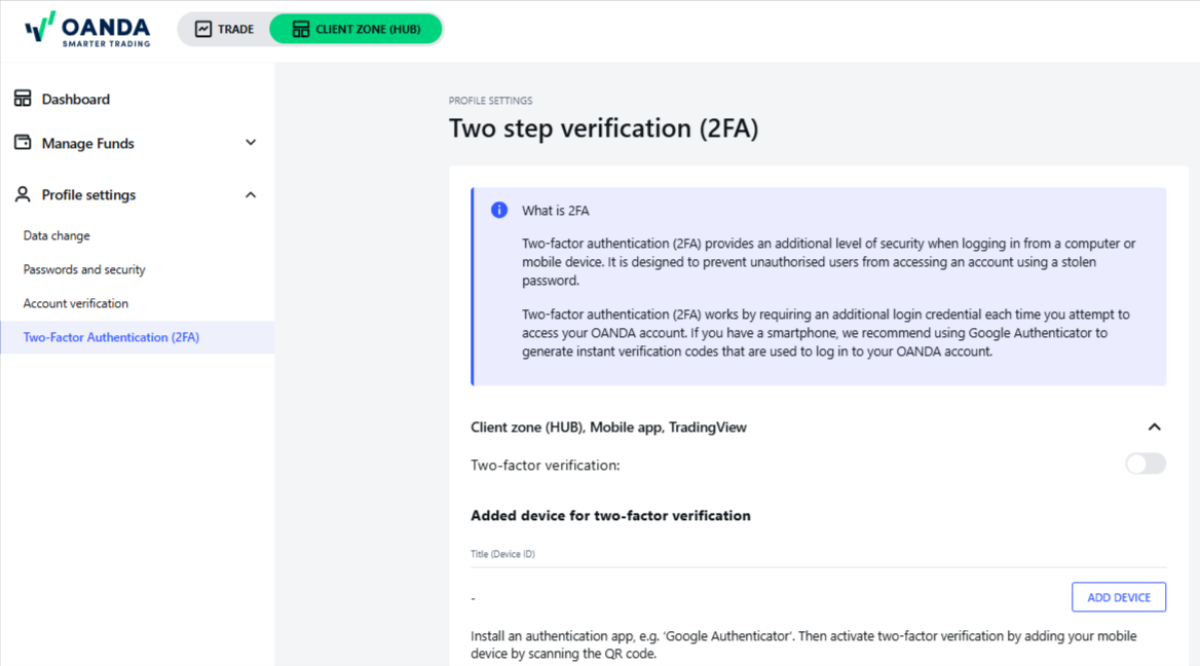
W lewym panelu nawigacji przejdź do sekcji Profile settings (Ustawienia profilu), a następnie kliknij Two-Factor Authentication (2FA) (Uwierzytelnianie dwuskładnikowe (2FA)).
-
W części Client Zone (HUB) (Strefa klienta (portal HUB)), Mobile app (Aplikacja mobilna), TradingView kliknij ADD DEVICE (Dodaj urządzenie).
-
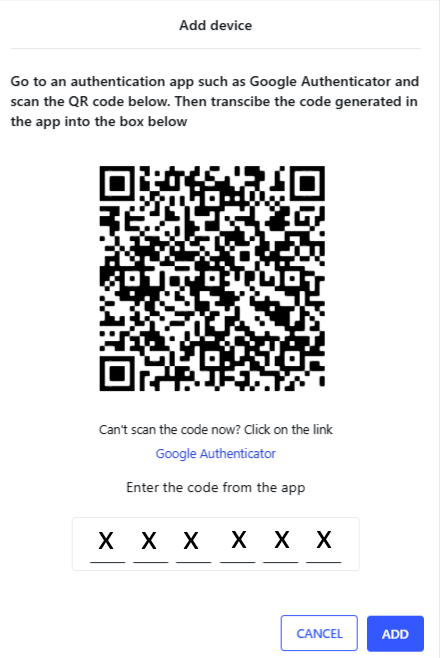
Zeskanuj kod QR używając Google Authenticator, wprowadź kod i kliknij ADD (DODAJ).
-
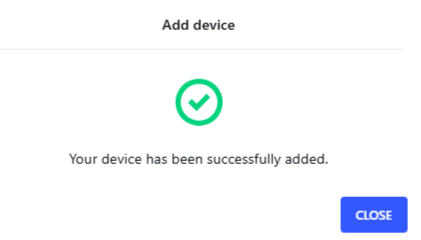
Uwierzytelnianie dwuskładnikowe zostanie włączone. Kliknij CLOSE (Zamknij), aby powrócić do portalu HUB.
Platformy MT5 (w portalu HUB)
-
Zaloguj się do portalu HUB.
-
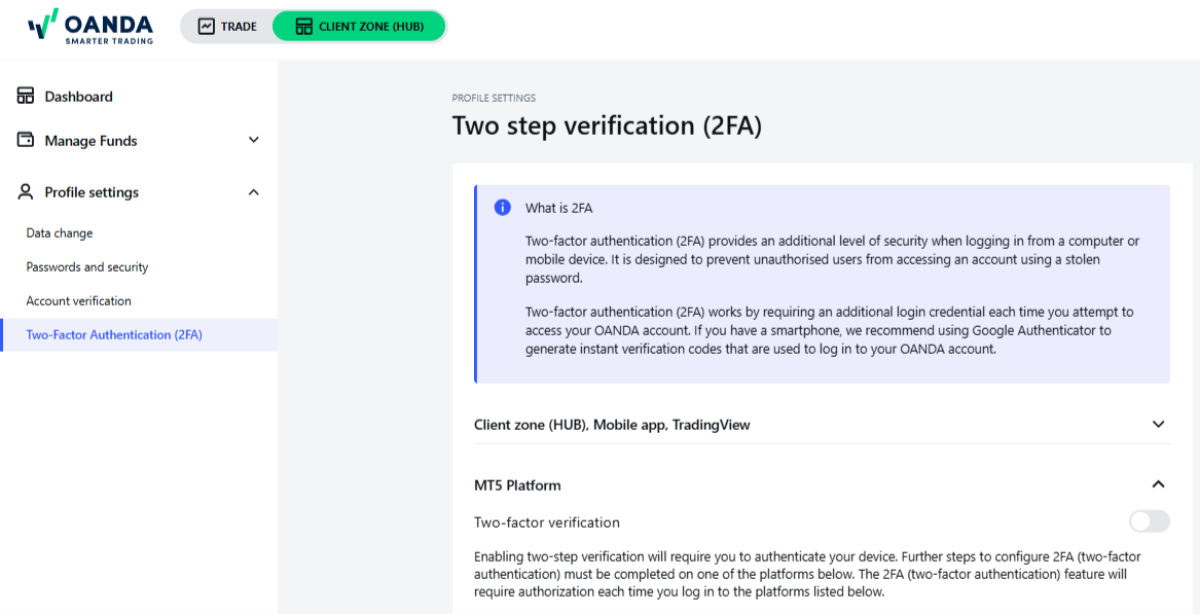
W lewym panelu nawigacji przejdź do sekcji Profile settings (Ustawienia profilu), a następnie kliknij Two-Factor Authentication (2FA) (Uwierzytelnianie dwuskładnikowe (2FA)).
-
W części MT5 Platform (Platforma) kliknij przełącznik.
-
Wprowadź potwierdzający kod SMS wysłany na zarejestrowany numer telefonu. Następnie kliknij CONFIRM AND CONTINUE (POTWIERDŹ I KONTYNUUJ).
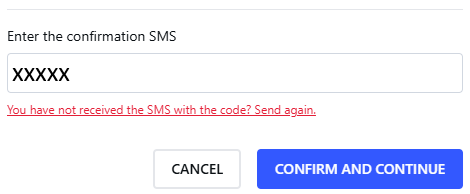
-
Jeśli weryfikacja przez SMS powiedzie się, uwierzytelnianie dwuskładnikowe zostanie włączone.
MT5 (na platformie MT5)
Po aktywowaniu uwierzytelniania dwuskładnikowego w portalu HUB dla MT5 można użyć aplikacji na komputer MT5 lub aplikacji mobilnej MT5, aby włączyć funkcję 2FA w MT5.
MT5 – wersja desktop
-
Logowanie do platformy desktop MT5.
-
Zostanie wyświetlone nowe okno. Zeskanuj kod QR, używając Google Authenticator. Następnie wprowadź jednorazowe hasło z aplikacji Google Authenticator i kliknij Enable 2FA (Włącz 2FA).
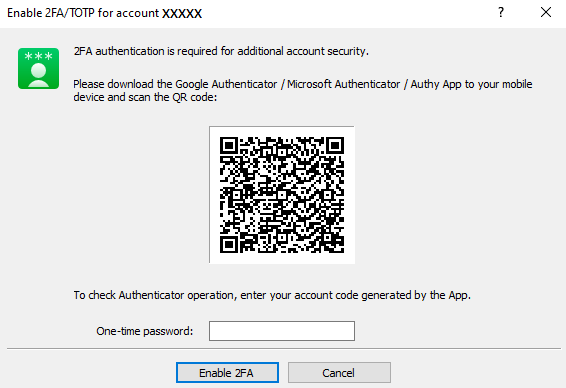 Jeśli klikniesz Cancel (Anuluj), wróć do kroku 1.
Aplikacja mobilna MT5
-
Zaloguj się do aplikacji mobilnej MT5
-
Zostanie wyświetlone nowe okno. Dotknij Bind (Powiąż).
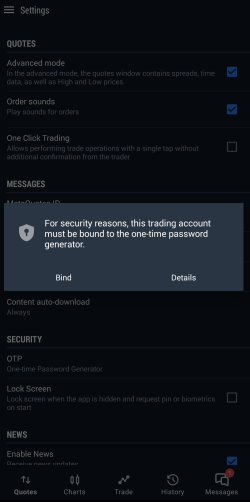 Jeśli dotkniesz Details (Szczegóły), zamknij i uruchom ponownie aplikację mobilną MT5. Następnie wróć do kroku 1.
 -
Jeśli Twoje subkonto handlowe MT5 zostanie pomyślnie powiązane z generatorem haseł jednorazowych, zostanie wyświetlone okno z komunikatem o pomyślnym zakończeniu operacji. Dotknij OK.
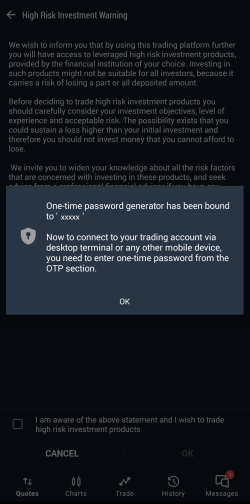
-
Przeczytaj i zaakceptuj ostrzeżenie. Następnie dotknij OK.
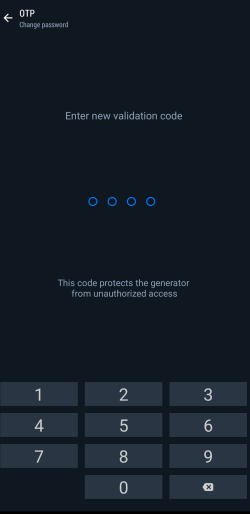
Za każdym razem, gdy korzystasz z generatora haseł jednorazowych, musisz wprowadzić kod walidacji. Aby ustawić kod walidacji, wykonaj następujące czynności:
-
Dotknij ikony tarczy w prawym górnym rogu.

-
Ustaw czterocyfrowy kod walidacji.
-
Ponownie wpisz kod walidacji.
-
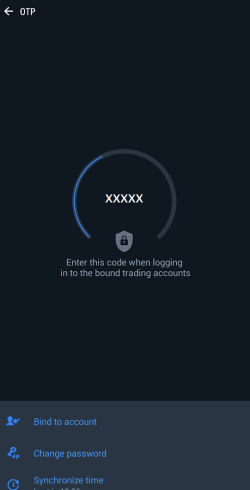
Zobacz hasło jednorazowe.
-
Przycisk Change password (Zmień hasło) umożliwia zmianę kodu walidacji na potrzeby dostępu do generatora haseł jednorazowych.
-
Przycisk Synchronize time (Synchronizuj czas) umożliwia synchronizację czasu urządzenia mobilnego z serwerem referencyjnym. Hasła jednorazowe są ograniczone czasowo, dlatego dla ich poprawnego działania wymagana jest zsynchronizowana godzina po stronie użytkownika i po stronie serwera.
-
Jak się zalogować po aktywowaniu 2FA.
Portal HUB
-
Zaloguj się do portalu HUB.
-
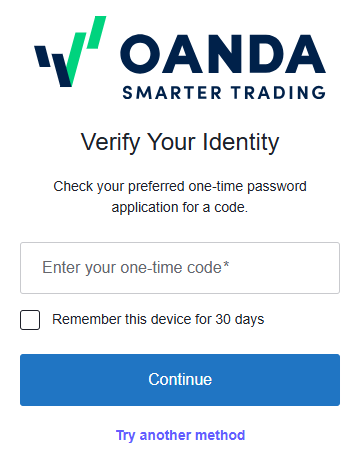
Wprowadź kod z aplikacji Google Authenticator i kliknij CONTINUE (Kontynuuj).
MT5
MT5 – wersja desktop
-
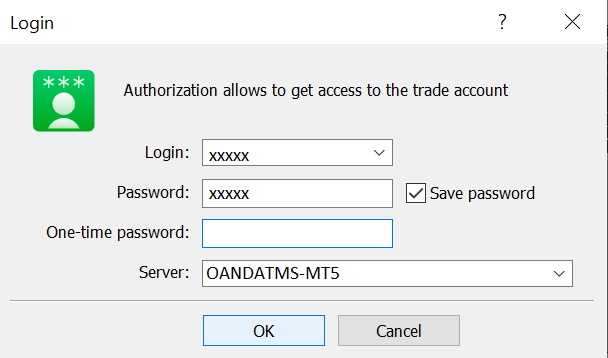
Na ekranie logowania wprowadź swój login, hasło i hasło jednorazowe z aplikacji Google Authenticator lub aplikacji mobilnej MT5. Następnie kliknij OK.
Aby wyświetlić hasło jednorazowe w aplikacji mobilnej MT5, wykonaj następujące czynności:
-
Zaloguj się do aplikacji mobilnej MT5
-
Dotknij ikony tarczy w prawym górnym rogu.
-
Wpisz kod walidacji.
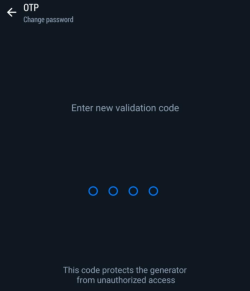 Jeśli nie pamiętasz kodu walidacji, musisz ponownie zainstalować aplikację mobilną MT5 i powtórzyć proces wiązania.
 -
Zobacz hasło jednorazowe.
MT5 – platforma webowa
-
Zaloguj się do platformy webowej MT5.
-
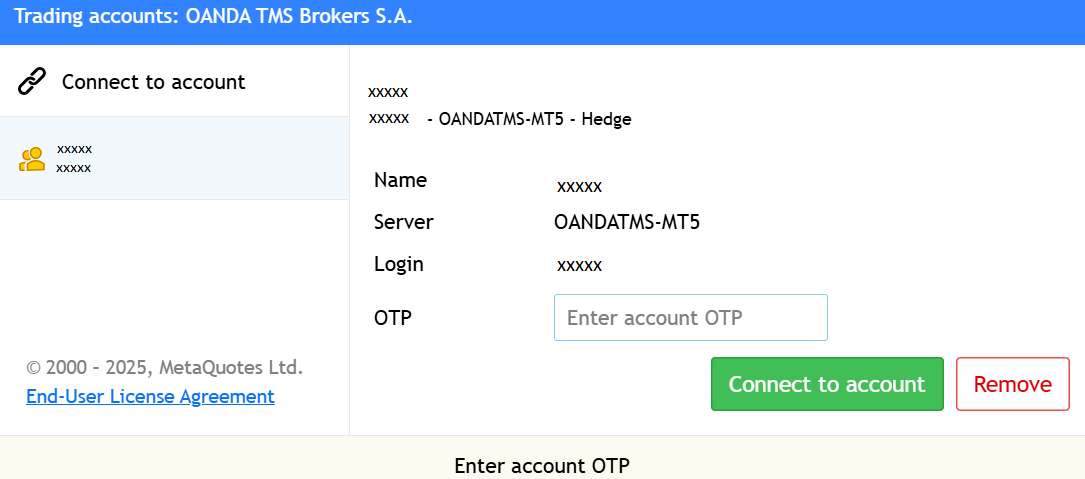
Wybierz swoje konto po lewej stronie.
-
Wpisz hasło jednorazowe z aplikacji Google Authenticator lub aplikacji mobilnej MT5. Następnie kliknij Connect to Account (Połącz z kontem).
Aby wyświetlić hasło jednorazowe w aplikacji mobilnej MT5, wykonaj następujące czynności:
-
Zaloguj się do aplikacji mobilnej MT5
-
Dotknij ikony tarczy w prawym górnym rogu.
-
Wpisz kod walidacji.
Jeśli nie pamiętasz kodu walidacji, musisz ponownie zainstalować aplikację mobilną MT5 i powtórzyć proces wiązania. -
Zobacz hasło jednorazowe.
Aplikacja mobilna MT5
-
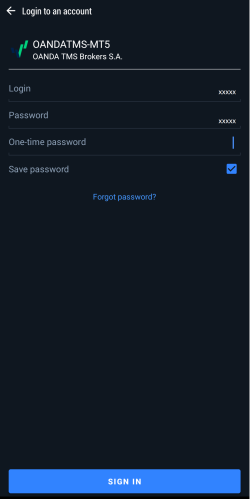
W oknie logowania wprowadź swój login, hasło i kod z Google Authenticator. Następnie kliknij SIGN IN (ZALOGUJ).
Jak dezaktywować uwierzytelnianie dwuskładnikowe
Portal HUB / aplikacja mobilna OANDA / TradingView
-
Zaloguj się do portalu HUB.
-
W lewym panelu nawigacji przejdź do sekcji Profile settings (Ustawienia profilu), a następnie kliknij Two-Factor Authentication (2FA) (Uwierzytelnianie dwuskładnikowe (2FA)).
-
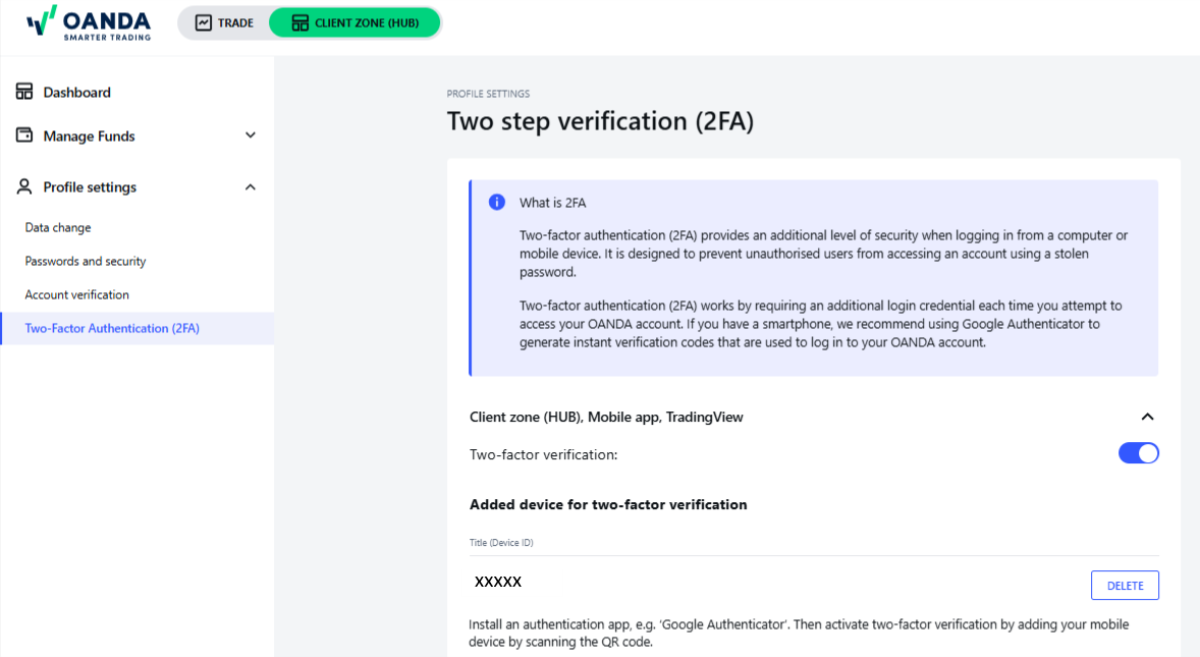
W części Client Zone (HUB) (Strefa klienta (portal HUB)), Mobile app (Aplikacja mobilna), TradingView kliknij przełącznik.
-
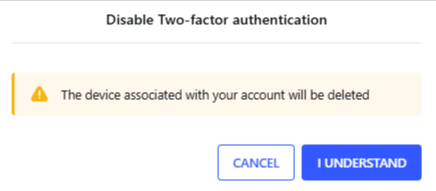
Zostanie wyświetlone okno potwierdzenia. Kliknij I UNDERSTAND (Rozumiem).
-
Wprowadź potwierdzający kod SMS wysłany na zarejestrowany numer telefonu. Następnie kliknij CONFIRM AND CONTINUE (POTWIERDŹ I KONTYNUUJ).
-
Jeśli weryfikacja przez SMS powiedzie się, uwierzytelnianie dwuskładnikowe zostanie wyłączone.
Platformy MT5
-
Zaloguj się do portalu HUB.
-
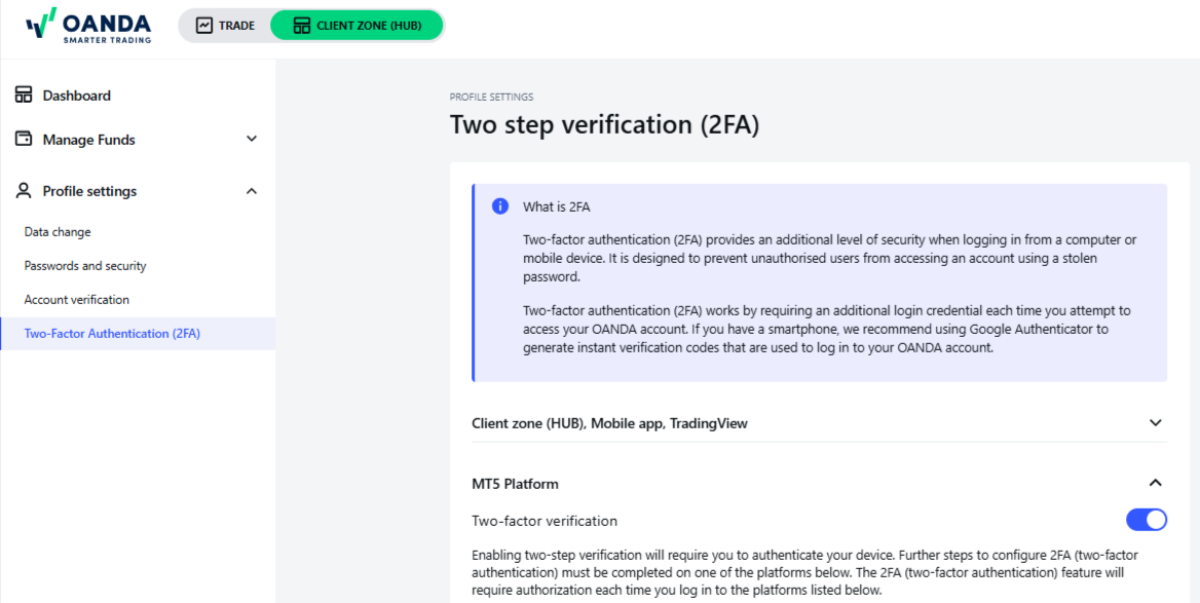
W lewym panelu nawigacji przejdź do sekcji Profile settings (Ustawienia profilu), a następnie kliknij Two-Factor Authentication (2FA) (Uwierzytelnianie dwuskładnikowe (2FA)).
-
W części MT5 Platform (Platforma) kliknij przełącznik.
-
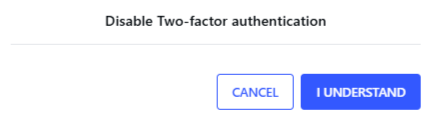
Zostanie wyświetlone okno potwierdzenia. Kliknij I UNDERSTAND (Rozumiem).
-
Wprowadź kod potwierdzenia z SMS wysłany na zarejestrowany numer telefonu. Następnie kliknij CONFIRM AND CONTINUE (POTWIERDŹ I KONTYNUUJ).
-
Jeśli weryfikacja przez SMS powiedzie się, uwierzytelnianie dwuskładnikowe zostanie wyłączone.
Co zrobić, jeśli nie mam już telefonu, na którym skonfigurowano 2FA?
Skontaktuj się z działem wsparcia klienta, aby uzyskać pomoc w dostępie do konta.