Guide d'utilisation pour la plateforme web OANDA
 Quelles sont les conditions requises pour utiliser la plateforme web OANDA ?
La plateforme web OANDA est compatible avec les navigateurs web suivants :
-
Firefox version 60 ou supérieure
-
Google Chrome version 65 ou supérieure
-
Safari version 11 ou supérieure
-
Internet Explorer version 11 ou supérieure
-
Microsoft Edge version 16 ou supérieure
Comment se connecter ?
Voir la FAQ sur la connexion. Si vous ne parvenez pas à vous connecter, consultez notre guide de dépannage.
Comment personnaliser la plateforme web OANDA
Cette vidéo montre comment personnaliser la plateforme web, y compris les options suivantes :
-
personnalisation de la fenêtre des taux et de la présentation des graphiques
-
zoom avant et arrière
-
affichage des périodes de temps passés
-
changement de périodes de temps
-
personnalisation des indicateurs
-
déplacement du panneau de trading
-
modification de la taille par défaut de la transaction.
Comment passer d'un sous-compte à l'autre
-
Cliquez sur l'onglet Accounts (Comptes).

-
Si vous avez plusieurs sous-comptes, vous pouvez faire défiler l'écran vers le haut et vers le bas pour les trouver. Cliquez sur le compte vers lequel vous voulez basculer.
Comment alimenter mon compte
-
Dans le panneau supérieur, cliquez sur Manage Funds (Gérer mes fonds). Vous serez dirigé vers le HUB.

-
Pour plus d'informations, consultez notre guide sur les dépôts.
Comment effectuer une transaction
-
Dans l'onglet Instruments, vous pouvez voir tous les instruments que vous pouvez négocier. Cliquez sur les différents onglets de catégories ou sur l'onglet FAVORITES (FAVORIS) pour trouver les instruments appropriés.
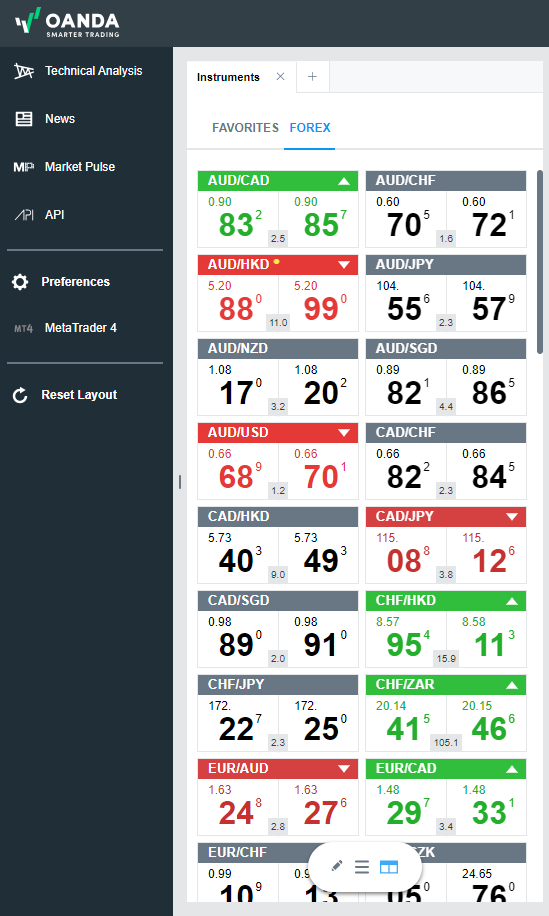
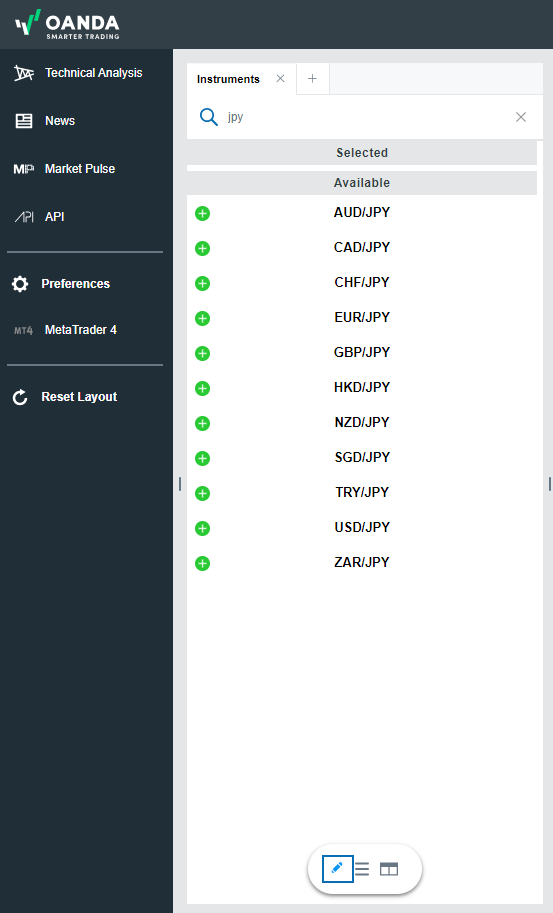
Vous pouvez également utiliser l'icône pencil (crayon) pour rechercher un instrument spécifique en utilisant le texte exact et l'ajouter aux FAVORITES (FAVORIS) en cliquant sur l'icône plus.
Le premier taux affiché est le cours acheteur (vente). Le deuxième taux est le cours vendeur (achat). La plupart des taux des paires de devises utilisent cinq décimales, la quatrième décimale étant le « pip » et la cinquième décimale la « pipette ». Certaines paires utilisent trois décimales (par exemple, celles dont la devise de taux est le JPY, le THB ou le HUF). Dans ce cas, le pip est la deuxième décimale et la pipette est la troisième décimale. Pour vous aider à visualiser les variations quotidiennes, les changements en pips quotidiens sont affichés en vert/rouge sous chaque paire de devises. Lorsque le taux de change d'une paire de devises évolue, les indicateurs haut/bas (vert/rouge) indiquent la direction du changement. Ces indicateurs vous aident à suivre les paires de devises que vous ne voyez pas actuellement dans le graphique.
-
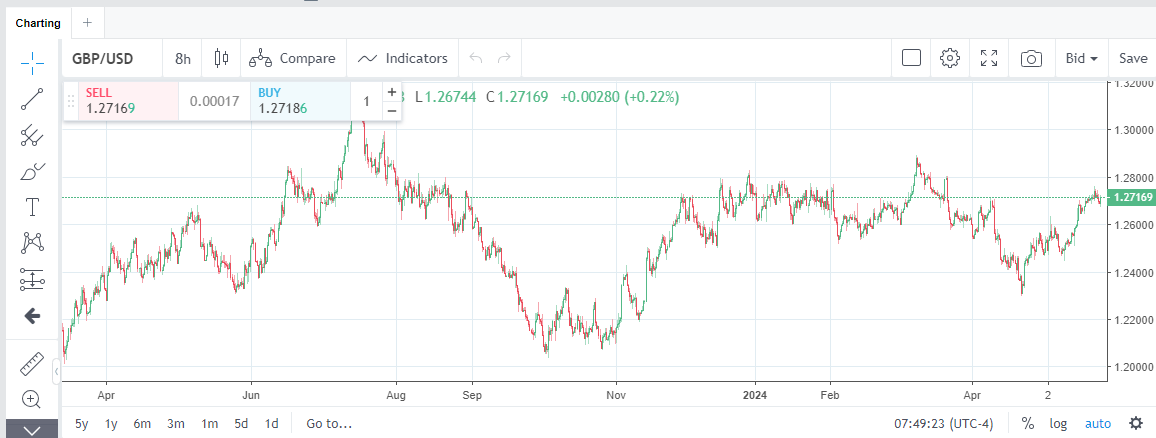
Facultatif : Analysez les cours sur les graphiques qui ne sont qu'indicatifs (non négociables). Allez dans l'onglet Charting (Graphique) et cliquez sur le nom de l'instrument pour ouvrir le graphique de cet instrument.
Vous pouvez modifier la durée du graphique en cliquant sur l'icône située à côté du nom de l'instrument qui affiche l'une des durées suivantes :
-
5 (5 sec.)
-
1m (1 min)
-
5m (5 min)
-
15m (15 min)
-
30m (30 min)
-
1h (1 heure)
-
4h (4 heures)
-
D (1 jour)
-
W (1 semaine)
-
Mo (1 mois)
-
Vous pouvez sélectionner le fuseau horaire pour l'échelle du graphique en bas à gauche du graphique
-
Vous pouvez choisir la fourchette de prix à utiliser pour les bougies quotidiennes à partir de Preferences (Préférences) > Candle Preferences (Préférences en matière de bougies) > Daily Candle Start/End Time (Heure de début/fin quotidienne des bougies). Le réglage par défaut est 17 heures ET
-
Vous pouvez sélectionner le cours Bid (Acheteur), le cours Ask (Vendeur) ou le cours Mid (Moyen) à l'aide du bouton dans le coin supérieur droit.
-
-
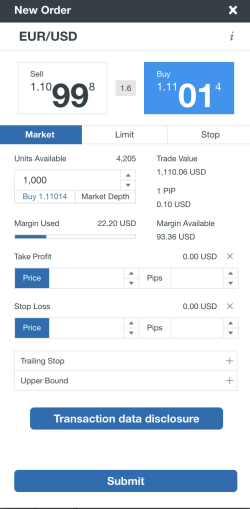
Cliquez sur BUY (Acheter) ou SELL (Vendre) pour n'importe quel instrument à partir de Charting (Graphique) ou Instruments.
-
Facultatif : Cliquez sur l'icône i pour obtenir des informations sur l'instrument.
-
Sélectionnez Market (Marché), Limit (Limite) ou Stop.
-
Saisissez le volume de la transaction en unités.
Pour des ordres Limit (Limite) ou Stop, saisissez également le cours auquel l'ordre doit être déclenché et l'heure à laquelle l'ordre doit expirer.
L'option Expiry (Échéance) est fixée par défaut à 1 semaine. Vous pouvez modifier l'élément en cliquant dessus. Vous pouvez choisir entre les heures, les jours ou les mois. Par exemple, si vous réglez l'option sur 1 Day (1 jour), elle expirera 24 heures après l'heure à laquelle l'ordre a été passé, et non à la fin de la journée ou de la session de marché en cours. Cela signifie qu'un ordre passé le 28 novembre 2023 à 11h30 expirera le 29 novembre 2023 à 11h30. La même logique s'applique aux autres plages de temps. -
Facultatif : Saisissez les prix Take Profit ou Stop Loss et Trailing Stop. Vous pouvez également saisir des prix Upper Bound (borne supérieure) pour les ordres d'achat et des prix Lower Bound (borne inférieure) pour les ordres de vente.
-
Cliquez sur Submit (Envoyer).
Comment ajouter des indicateurs
-
Dans l'onglet Charting (Graphique), cliquez sur Indicators (Indicateurs).
-
Cliquez sur l'indicateur souhaité.
Comment modifier les paramètres de l'indicateur
-
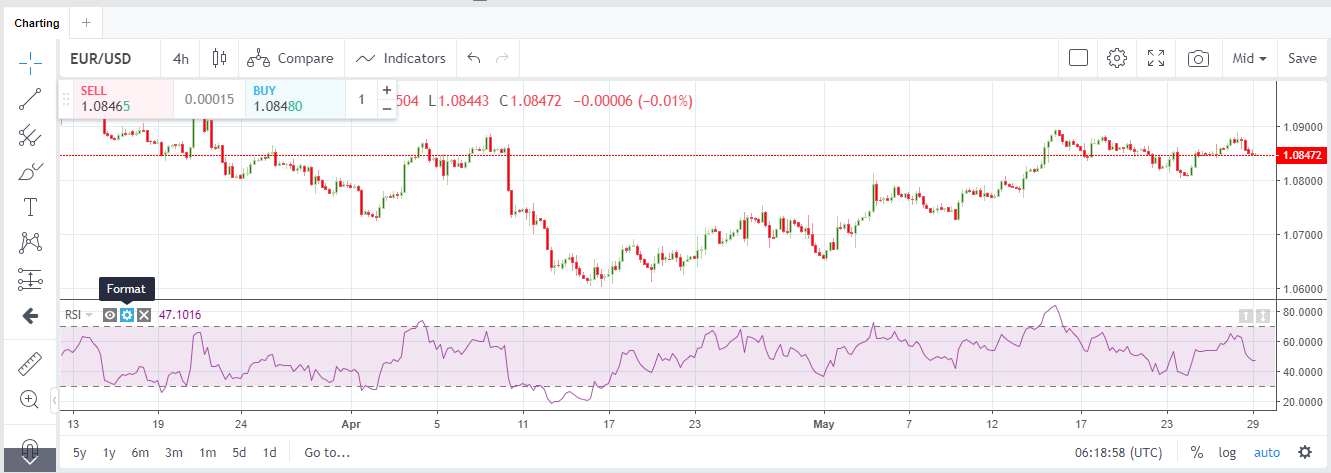
Sur l'indicateur ajouté, cliquez sur l'icône gear (engrenage), à côté du nom de l'indicateur.
-
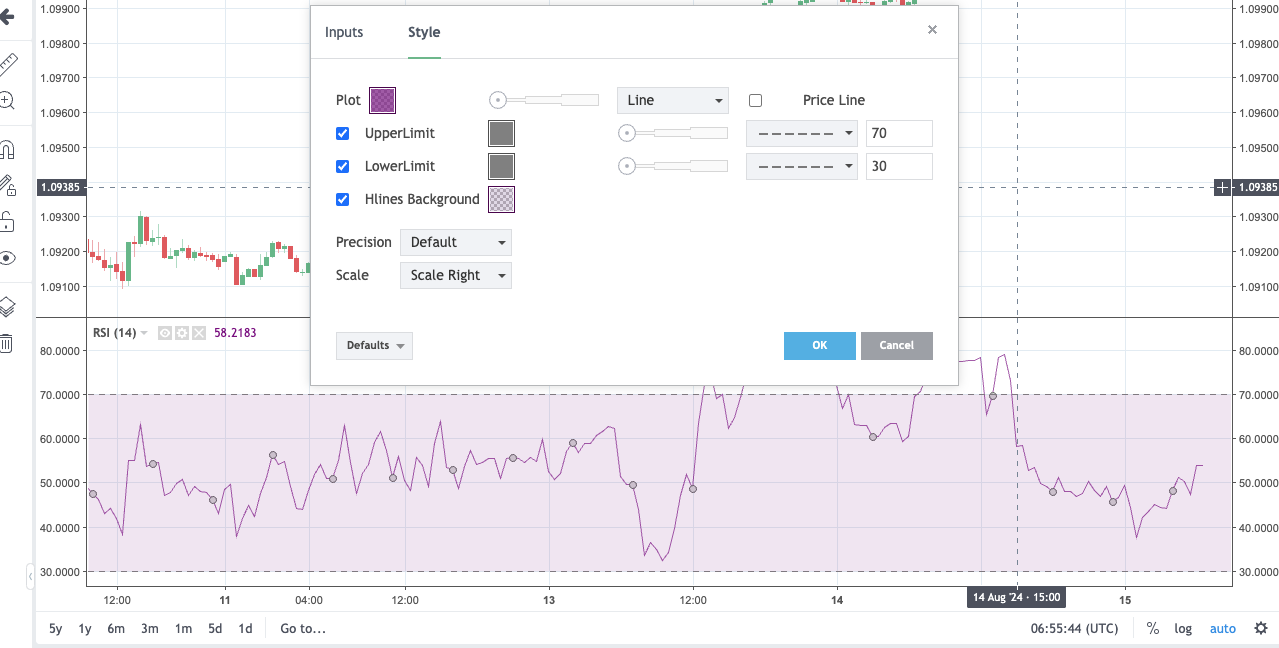
Modifier les paramètres de l'indicateur.
-
Pour supprimer l'indicateur, cliquez sur l'icône x.
Comment ajouter des outils de traçage et des lignes de tendance
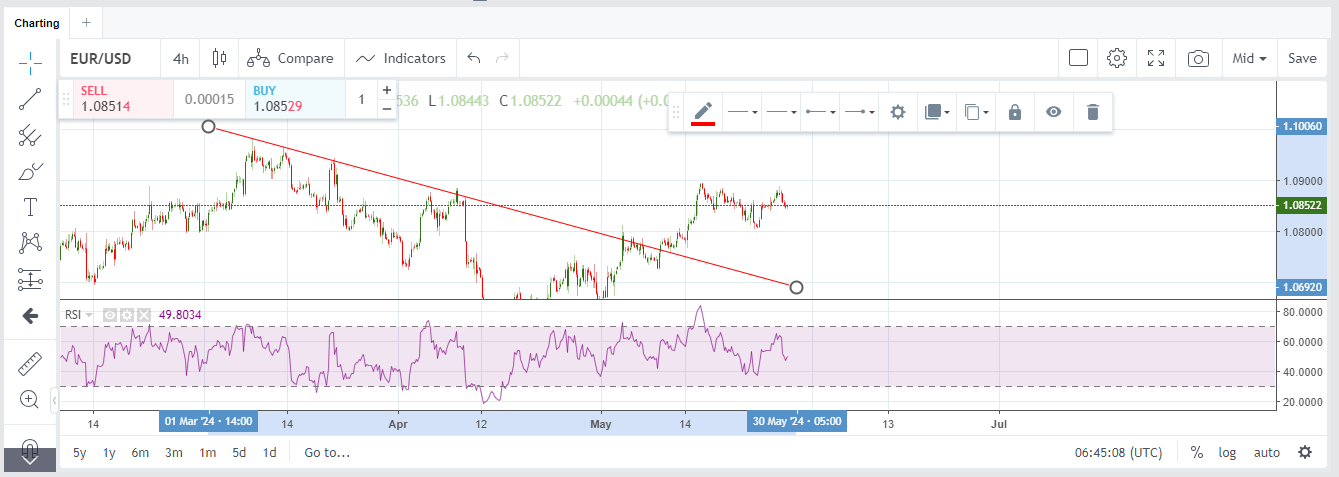
Dans cet exemple, nous utiliserons le traçage sous forme de ligne.
-
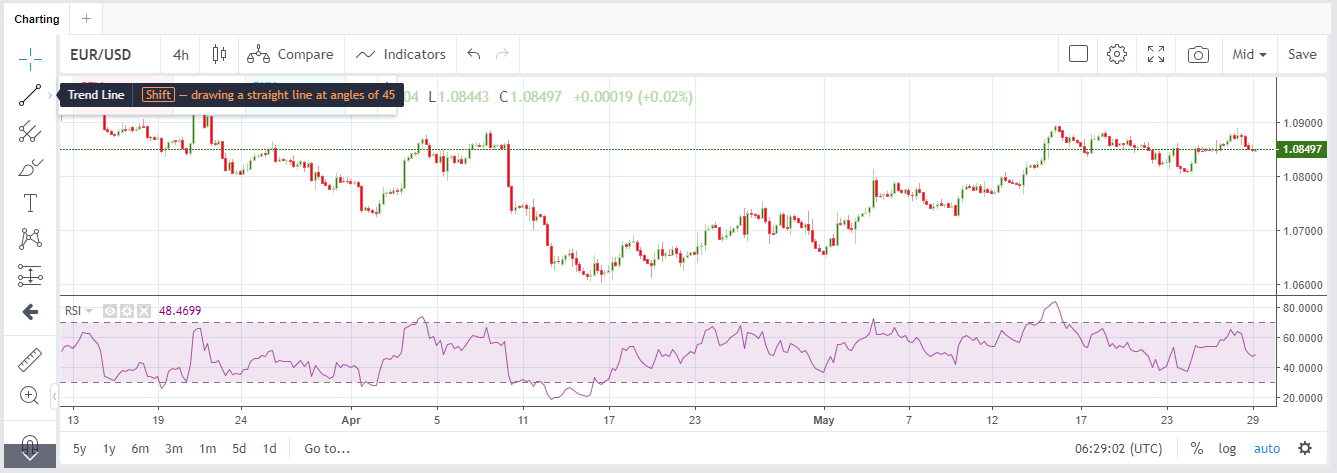
Dans l'onglet Charting (Graphique), cliquez sur line (ligne).
-
Sélectionnez l'outil de ligne souhaité (par exemple, Trend Line (Ligne de tendance), Horizontal Line (Ligne horizontale) ou Info Line (Ligne d'information)).
-
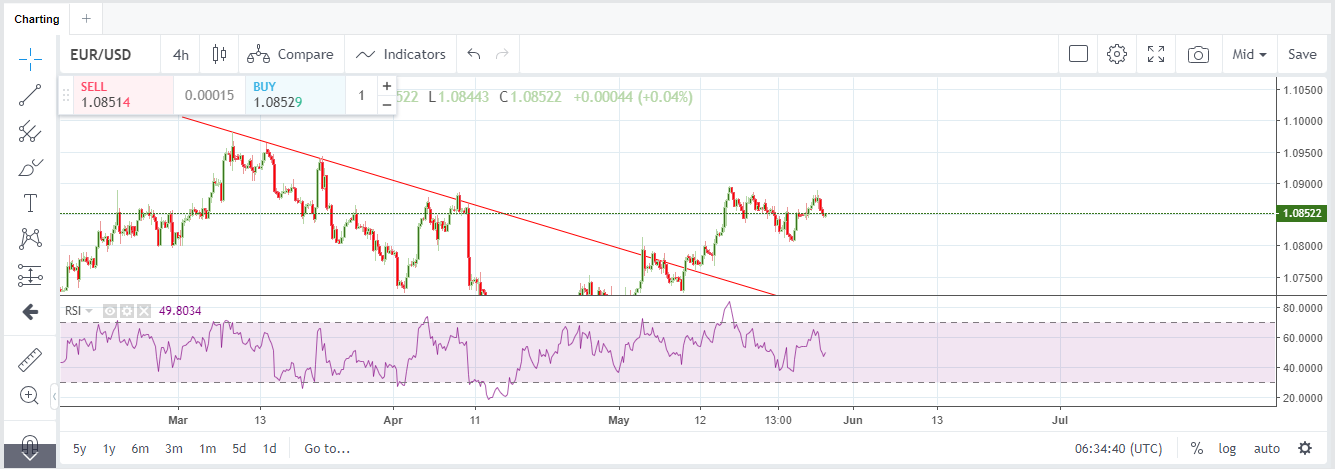
Cliquez sur l'écran pour effectuer un traçage.
-
Cliquez n'importe où sur l'écran pour quitter le mode traçage.
Comment modifier les paramètres du traçage
-
Survolez votre traçage sur le graphique. Le curseur se transforme en poignée blanche.
-
Cliquez et maintenez le bouton de votre souris enfoncé pour déplacer votre traçage.
-
Cliquez sur le traçage. La barre d'outils s'affiche. Cliquez sur l'icône trash (corbeille) pour supprimer votre traçage.
-
Cliquez sur l'icône de color (couleur) et sélectionnez la couleur souhaitée pour la modifier.
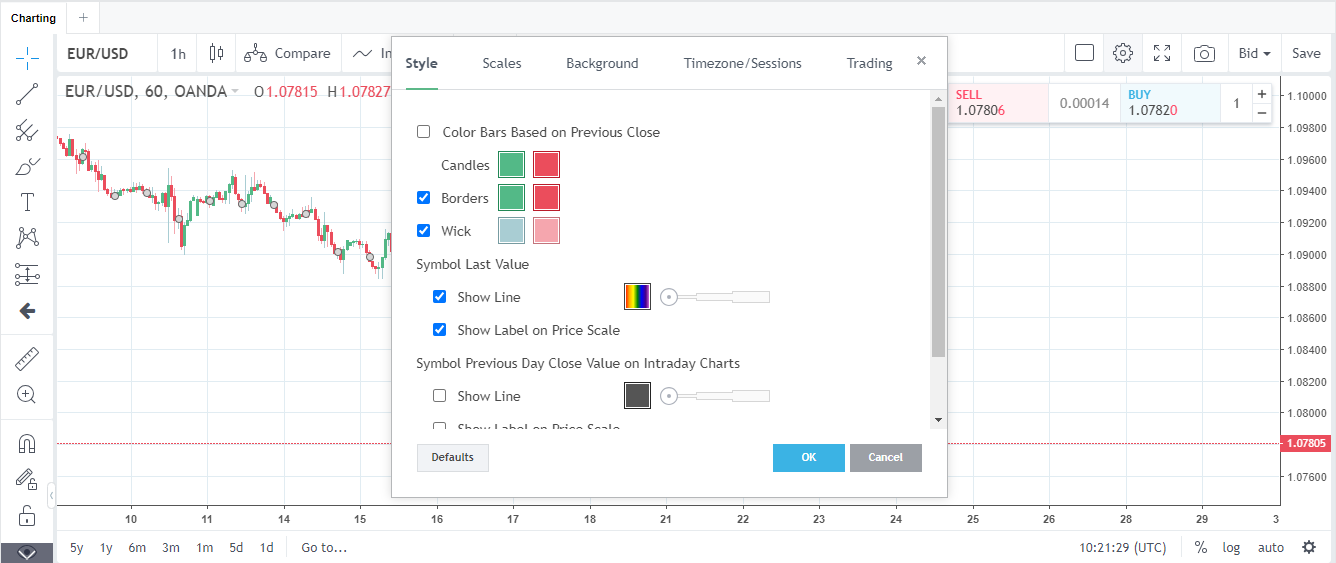
Quels sont les paramètres disponibles pour la personnalisation des graphiques ?
-
Cliquez sur l'icône gear (engrenage) en haut à droite.
-
Sélectionnez les éléments Style, Scales (Échelles), Background (Arrière-plan), Timezone/Sessions (Fuseau horaire/les sessions) et Trading.
-
Une fois les modifications effectuées, cliquez sur OK.
Comment accéder au carnet d'ordres
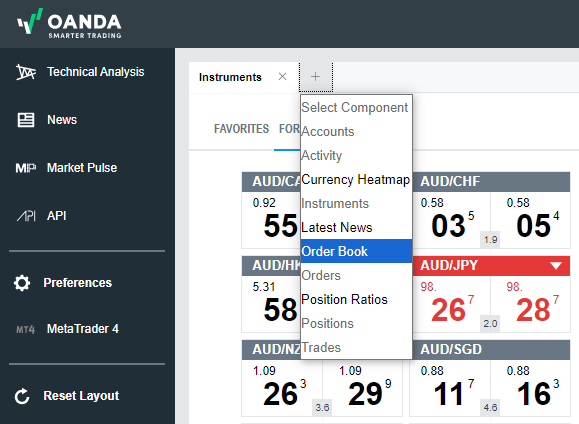
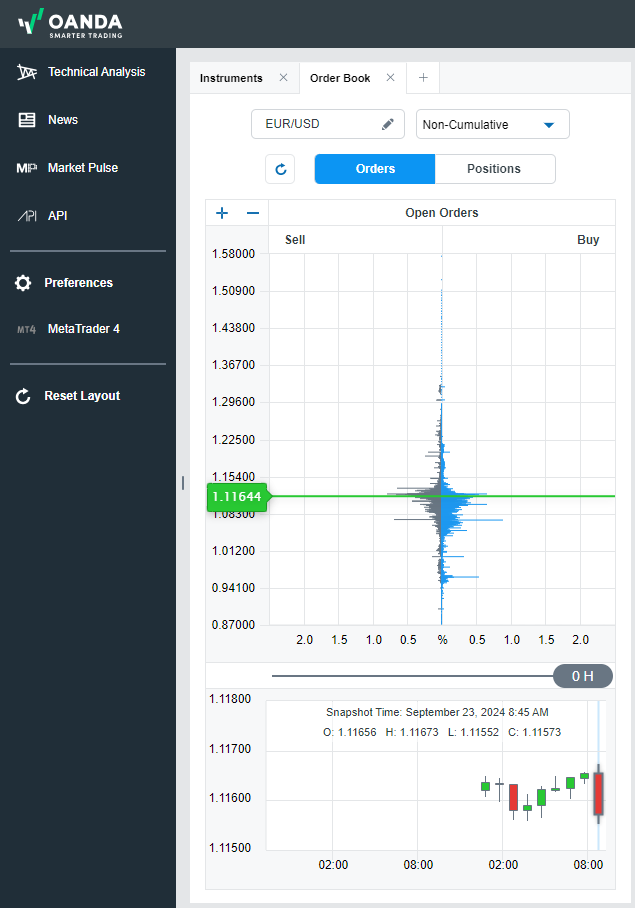
L'option Order Book (Carnet d'ordres) indique si la plupart des traders achètent ou vendent un instrument particulier et le niveau de prix auquel ils le font. Pour y accéder, suivez les étapes suivantes :
-
Cliquez sur le signe plus à côté de l'autre ou des autres onglets dans la section principale.
-
Sélectionnez Order Book (Carnet d'ordres).
Comment modifier une transaction
-
Dans l'onglet Trades (Transactions), sélectionnez la transaction souhaitée.
-
Cliquez à nouveau sur l'icône pencil (crayon) pour enregistrer votre sélection.
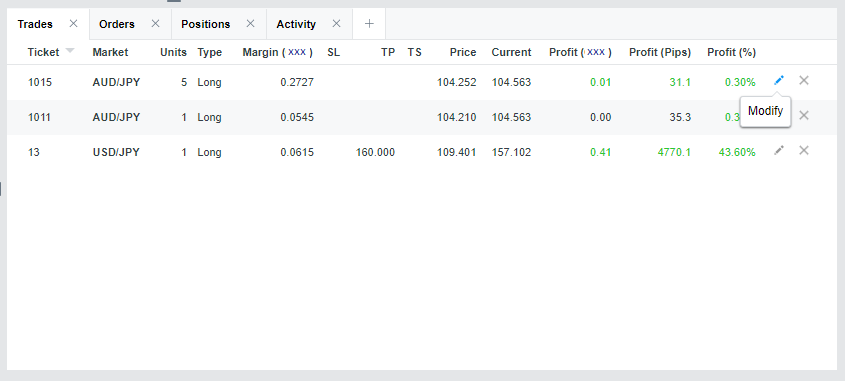
-
Vous pouvez ajouter ou modifier tous les champs cliquables.
-
Cliquez sur Save Changes (Enregistrer les modifications).
Comment clôturer ou réduire une transaction
-
Dans l'onglet Trades (Transactions), sélectionnez la transaction souhaitée.
-
Cliquez sur l'icône x.
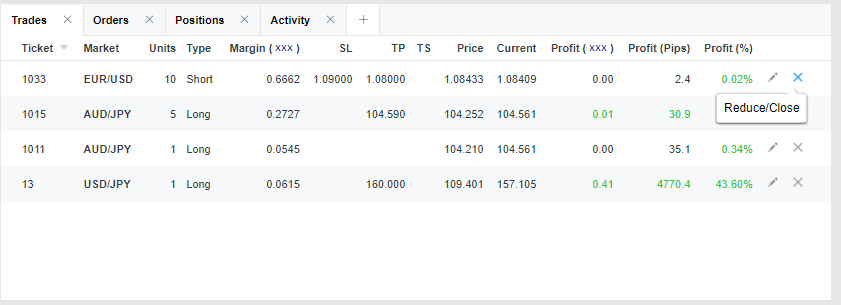
-
Si vous souhaitez fermer la totalité de la position, sélectionnez 100% et cliquez sur Submit (Envoyer).
Si vous souhaitez réduire une position, entrez le nombre d'unités ou le pourcentage de la position que vous souhaitez réduire et cliquez sur Submit (Envoyer).
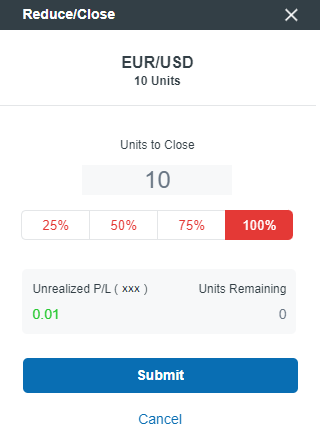
-
Une fenêtre de vérification s'affiche pour vous permettre de confirmer la clôture ou la clôture partielle de la transaction. Cliquez sur YES (OUI) pour confirmer la modification.
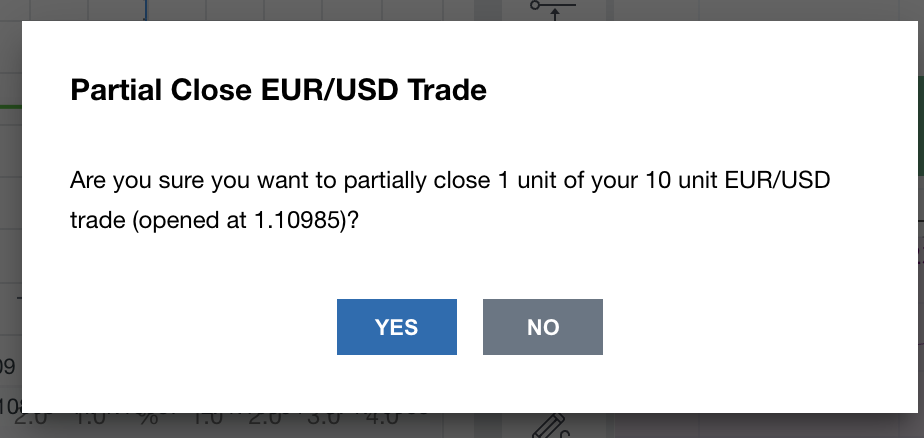
Comment modifier un ordre en attente
-
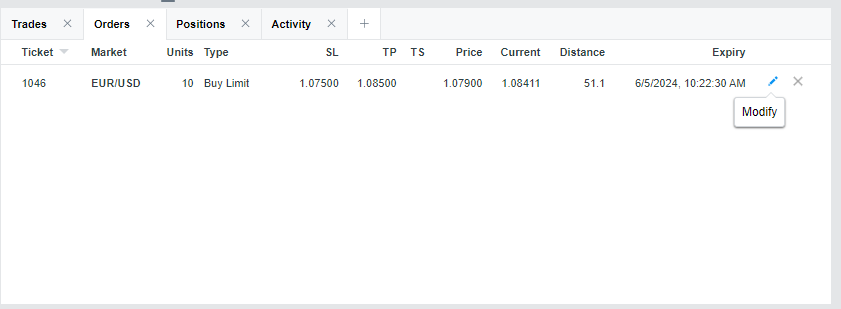
Dans l'onglet Orders (Ordres), sélectionnez la transaction souhaitée.
-
Cliquez à nouveau sur l'icône pencil (crayon) pour enregistrer votre sélection.
-
Vous pouvez ajouter ou modifier tous les champs cliquables.
-
Cliquez sur Save Changes (Enregistrer les modifications).
Comment annuler un ordre en attente
-
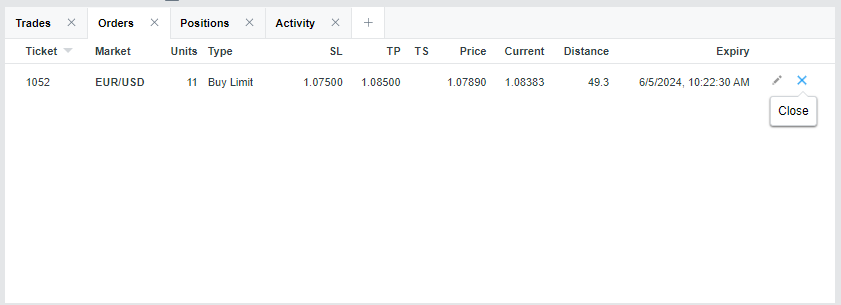
Dans l'onglet Orders (Ordres), sélectionnez la transaction souhaitée.
-
Cliquez sur l'icône x.
-
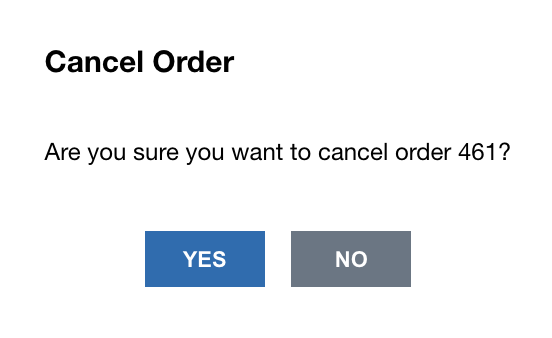
Une fenêtre de vérification s'affiche pour vous permettre de confirmer la clôture de l'ordre. Cliquez sur YES (OUI) pour confirmer la modification.
Comment clôturer une position
-
Dans l'onglet Positions, sélectionnez la transaction souhaitée.
-
Cliquez sur l'icône x.

-
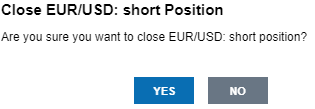
Une fenêtre de vérification s'affiche pour vous permettre de confirmer la clôture de la position. Cliquez sur YES (OUI) pour confirmer la modification.
Comment ajouter des instruments à l'onglet FAVORITES (Favoris)
Vous pouvez ajouter n'importe quel instrument à l'onglet FAVORITES (FAVORIS). Dans l'exemple suivant, nous ajouterons une paire de devises à l'onglet FAVORITES (FAVORIS) :
-
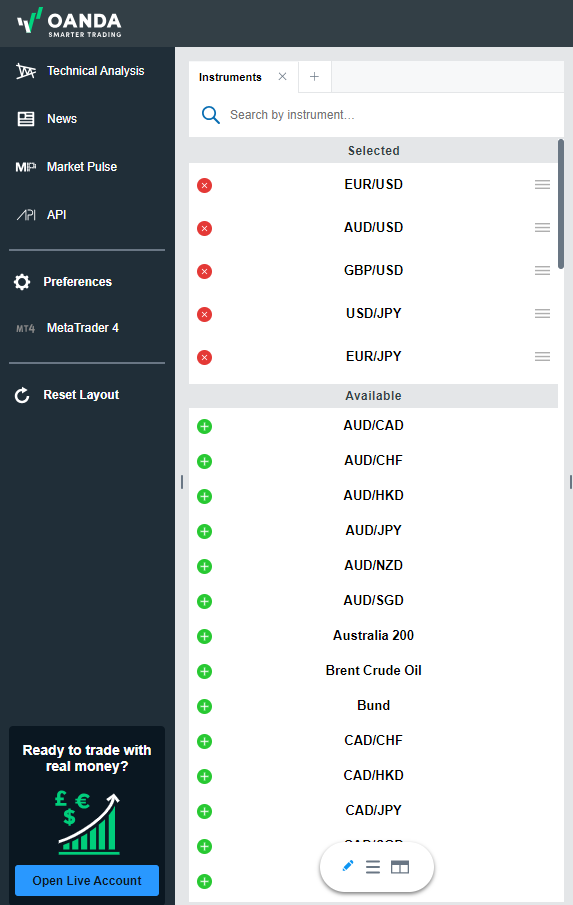
En bas de l'écran, cliquez sur l'icône du pencil (crayon) pour ouvrir une fenêtre de filtre.
-
Pour ajouter une paire de devises à votre onglet FAVORITES (FAVORIS), cliquez sur le signe green plus (plus vert) situé à côté de la paire de devises souhaitée. La paire sera ajoutée et le signe green sign (plus vert) se transformera en signe red x (x rouge).
-
Si vous souhaitez déplacer la position d'une paire de devises, allez dans l'onglet FAVORITES (FAVORIS), cliquez sur l'icône 3 lines (3 lignes), maintenez la pression et faites glisser une paire de devises à l'endroit souhaité.
-
Pour supprimer une paire de devises de vos favoris, allez dans l'onglet FAVORITES (FAVORIS) et cliquez sur le signe red x (x rouge) à côté de la paire de devises souhaitée. La paire de devises disparaît de l'écran.
Où puis-je trouver le solde de mon compte ?
Cliquez sur l'onglet Accounts (Comptes), qui affiche ce qui suit :
-
VNI = P/L non réalisé + Solde
-
P/L non réalisé = le profit ou la perte potentiels si la position ouverte était fermée à ce moment-là
-
Solde = Montant des fonds dans le compte, sans inclure le profit ou la perte non réalisé(e)
-
Bénéfice/perte réalisé(e) = Le profit ou la perte sur une transaction réalisée
-
Valeur de la position = Valeur de marché actuelle de la position du portefeuille
-
Marge utilisée = la marge actuellement utilisée pour maintenir les transactions ouvertes
-
Marge disponible
La valeur la plus élevée entre 0 et votre valeur nette d'inventaire moins votre marge utilisée. = Le montant des fonds disponibles pouvant être utilisés comme marge pour ouvrir une nouvelle position -
% Clôture de marge = (50 % de la Marge utilisée/NAV_mid) x 100 où les prix moyens sont utilisés pour calculer l'UPL_mid (Moyenne des Bénéfices/pertes non réalisés) dans la NAV_mid (Moyenne de la valeur nette d'inventaire)
-
Effet de levier
L'utilisation d'un capital emprunté pour ouvrir des positions plus importantes que ce que le capital réel permet. = L'effet de levier maximum disponible
Quel fuseau horaire est utilisé pour afficher la date et l'heure sur l'application ?
La plateforme web OANDA affiche l'heure d'exécution dans le fuseau horaire local de chaque client.
Toutes les listes de prix et tous les graphiques utilisent le fuseau horaire que vous avez sélectionné dans les Preferences (Préférences) de la barre de navigation de gauche.
Où puis-je trouver les relevés et les rapports ?
-
Cliquez sur Account Statements (Relevés de compte).
-
Une fois dans le HUB, cliquez sur Reports (Rapports).
Comment examiner votre activité commerciale
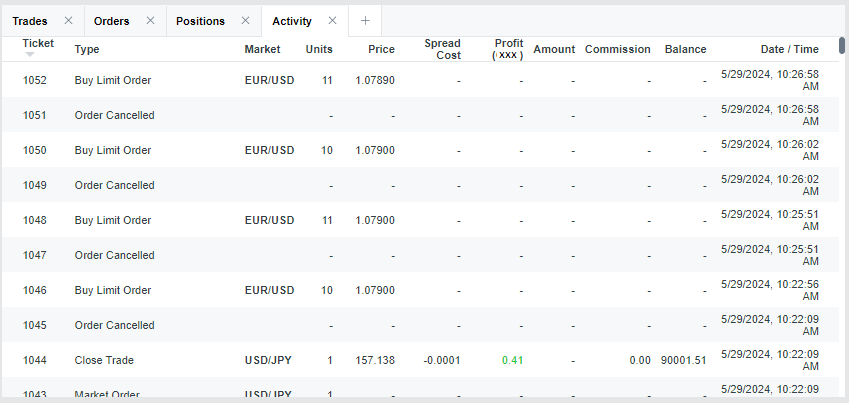
Cliquez sur l'onglet Activity (Activité), qui affiche ce qui suit :
-
Ticket : Le numéro qui identifie de manière unique la transaction. Vous pouvez utiliser ce numéro comme référence pour les demandes de renseignements auprès d'OANDA
-
Type = Le type de transaction. Par exemple, Market order (Ordre de marché
Une instruction d'achat ou de vente d'un instrument au prix actuel du marché.), Buy Limit Order (OrdreUne instruction d'achat ou de vente d'un instrument dans les conditions spécifiées. de limite d'achat) ou Order Cancelled (Ordre annulé). -
Marché = L'instrument qui a été négocié
-
Unités = Le nombre d'unités qui ont été échangées
-
Prix = Le prix de la transaction
-
Frais d'écart = Le coût de l'écart pour la transaction
-
Bénéfice = Le bénéfice de la transaction est indiqué dans la devise du compte sélectionné
-
Montant = La commission de financement journalier
-
Commission = La commission pour la transaction
-
Solde = Montant des fonds dans le compte, sans inclure le profit ou la perte non réalisé(e)
-
Date/Heure = La date et l'heure à laquelle une transaction a eu lieu
Comment modifier les préférences
-
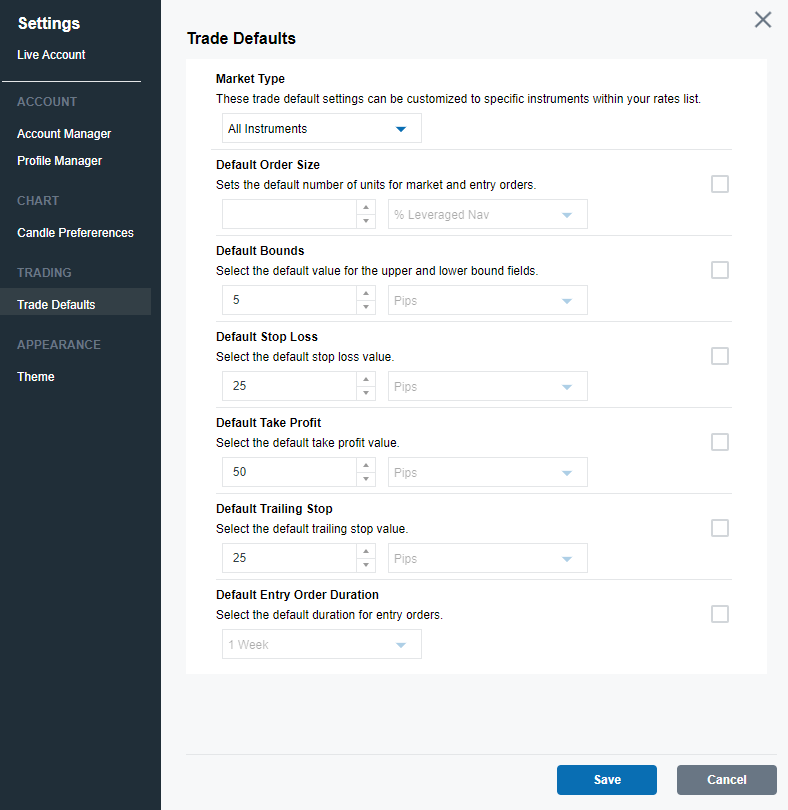
Cliquez sur Preferences (Préférences).
-
Une fois que vous avez apporté les modifications souhaitées, cliquez sur Save (Enregistrer).
Pourquoi ne suis-je pas en mesure de soumettre une transaction ?
Votre compte de trading peut être verrouillé pour de nombreuses raisons. Un message d'erreur peut s'afficher : Trading on this account is disabled (Le trading sur ce compte est désactivé). Vous pouvez toujours fermer des positions existantes. En cas de questions, veuillez contacter l'équipe de l'expérience client.
