Clé d'accès
 Qu'est-ce qu'une clé d'accès ?
Une clé d'accès est un identifiant numérique qui vous permet de vous connecter au HUB, aux plateformes de trading de OANDA et à TradingView sans avoir à saisir votre adresse e-mail et votre mot de passe OANDA. Vous pouvez utiliser des clés d'accès pour remplacer la méthode de connexion traditionnelle qui nécessite un mot de passe.
Comment fonctionne une clé d'accès
Imaginez un mot de passe comme un verrou et une clé numériques conçus spécialement pour chaque site web que vous utilisez.
-
Le verrou : c'est le site web qui le conserve.
-
La clé : c'est votre téléphone ou votre ordinateur qui la conserve.
Lorsque vous souhaitez vous connecter, le site web envoie un cadenas sur votre appareil. Votre appareil le déverrouille automatiquement, mais seulement une fois que vous avez confirmé votre identité à l'aide de votre visage, de votre empreinte digitale ou du code PIN de l'appareil.
HUB, plateformes OANDA et TradingView
Une clé d'accès pour ces plateformes est gérée directement depuis le portail HUB. Une fois qu'une clé d'accès est configurée, vous pouvez l'utiliser à chaque fois que vous vous connectez, que ce soit au HUB, aux plateformes OANDA, ou à TradingView, ce qui garantit la sécurité des informations de votre compte et de votre activité de trading.
Plateformes MetaTrader
Pour les plateformes MetaTrader, l'utilisation d'une clé d'accès n'est actuellement pas prise en charge.
Quels sont les avantages d'une clé d'accès ?
La liste suivante montre les principaux avantages de l'utilisation d'une clé d'accès :
-
Résistance au phishing : les clés d'accès sont liées de manière cryptographique au domaine spécifique pour lequel elles ont été créées. C'est pourquoi vous ne pouvez pas communiquer accidentellement votre clé d'accès à un site web frauduleux ou malveillant.
-
Expérience fluide : vous n'avez rien à retenir. Connectez-vous à votre compte à l'aide d'une clé d'accès, en utilisant vos données biométriques ou le code PIN de l'appareil.
-
Synchronisation multi-appareils : les gestionnaires de mots de passe hébergés dans le cloud, tels que Google Password Manager, synchronisent en toute sécurité vos clés d'accès entre vos différents appareils, vous permettant ainsi de vous connecter depuis n'importe quel appareil.
Une clé d'accès est-elle obligatoire ?
Non, une clé d'accès est une méthode de connexion facultative.
Comment configurer une clé d'accès
Quelles sont les recommandations pour créer une première clé d'accès ?
Nous vous recommandons d'enregistrer votre première clé d'accès sur un appareil mobile afin de créer une clé principale portable et de garantir la compatibilité entre vos différents appareils. Nous vous recommandons également de sauvegarder votre clé d'accès dans un gestionnaire de mots de passe hébergé dans le cloud, tel que Google Password Manager. Cela vous permet de synchroniser la clé d'accès sur tous vos appareils.
Comment créer la première clé d'accès
Vous pouvez créer votre première clé d'accès directement sur votre appareil mobile ou depuis votre ordinateur. Sélectionnez l'une des options suivantes et suivez les étapes indiquées :
Appareil mobile
-
Connectez-vous au HUB avec votre adresse e-mail et votre mot de passe.
-
Si les adresses e-mail du compte de démonstration et du compte actif sont différentes, utilisez vos identifiants respectifs pour vous connecter au compte requis.
-
Si les adresses e-mail du compte de démonstration et du compte actif sont les mêmes, vos comptes sont liés. Vous devez utiliser le mot de passe du compte actif pour vous connecter.
-
N'oubliez pas que votre mot de passe est sensible à la casse et qu'il peut comporter des chiffres et des caractères spéciaux.
-
-
Si vous avez activé l'authentification à deux facteurs (2FA), saisissez le code fourni par l'application d'authentification.
-
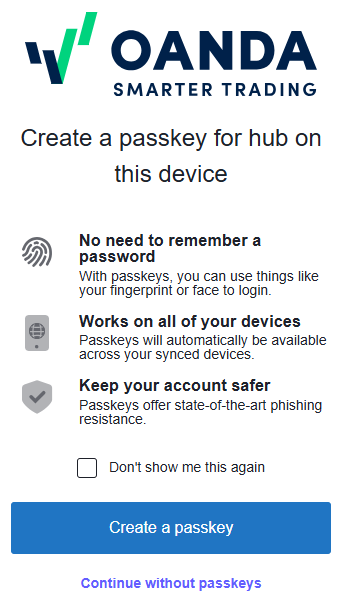
Une nouvelle fenêtre s'ouvre pour créer une clé d'accès.
-
Cliquez sur Create a passkey (Créer une clé d'accès).
-
Si vous cliquez sur Continue without passkeys (Continuer sans clé d'accès), vous serez dirigé vers le HUB. Pour recommencer la configuration de la clé d'accès, déconnectez-vous du HUB et allez à l'étape 1.
-
Si vous cochez la case Don't show me this again (Ne plus afficher ce message), vous ne reverrez cette fenêtre que dans 30 jours.
-
-
Une nouvelle fenêtre s'ouvre pour enregistrer la clé d'accès. Poursuivez avec votre méthode d'authentification préférée, par exemple, votre empreinte digitale.
-
Une fois votre clé d'accès enregistrée, vous serez redirigé vers le HUB.
Ordinateur
-
Connectez-vous au HUB avec votre adresse e-mail et votre mot de passe.
-
Si les adresses e-mail du compte de démonstration et du compte actif sont différentes, utilisez vos identifiants respectifs pour vous connecter au compte requis.
-
Si les adresses e-mail du compte de démonstration et du compte actif sont les mêmes, vos comptes sont liés. Vous devez utiliser le mot de passe du compte actif pour vous connecter.
-
N'oubliez pas que votre mot de passe est sensible à la casse et qu'il peut comporter des chiffres et des caractères spéciaux.
-
-
Si vous avez activé l'authentification à deux facteurs (2FA), saisissez le code fourni par l'application d'authentification.
-
Une nouvelle fenêtre s'ouvre pour créer une clé d'accès.
-
Cliquez sur Create a passkey (Créer une clé d'accès).
-
Si vous cliquez sur Continue without passkeys (Continuer sans clé d'accès), vous serez dirigé vers le HUB. Pour recommencer la configuration de la clé d'accès, déconnectez-vous du HUB et allez à l'étape 1.
-
Si vous cochez la case Don't show me this again (Ne plus afficher ce message), vous ne reverrez cette fenêtre que dans 30 jours.
-
-
Cliquez sur Use a phone, tablet, or security key (Utiliser un téléphone, une tablette ou une clé de sécurité).
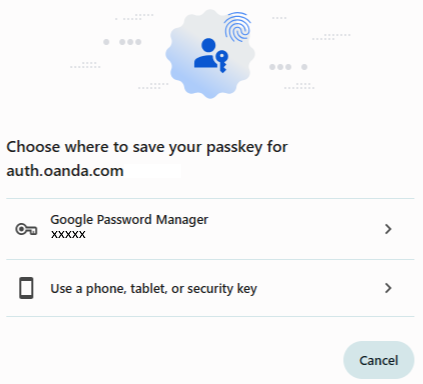 N'utilisez pas le Google Password Manager à cette étape.
 -
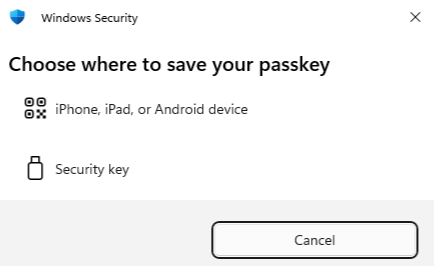
Cliquez sur iPhone, iPad, or Android device (iPhone, iPad ou appareil Android).
-
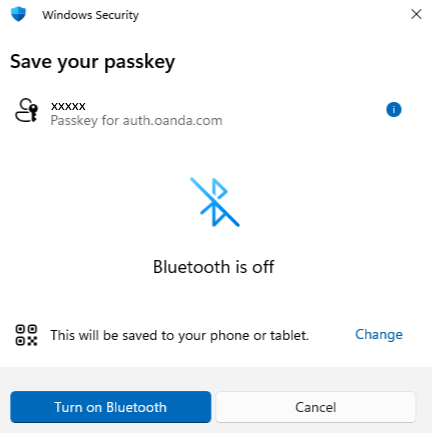
Si le Bluetooth est désactivé sur votre ordinateur, cliquez sur Turn on Bluetooth (Activer le Bluetooth).
-
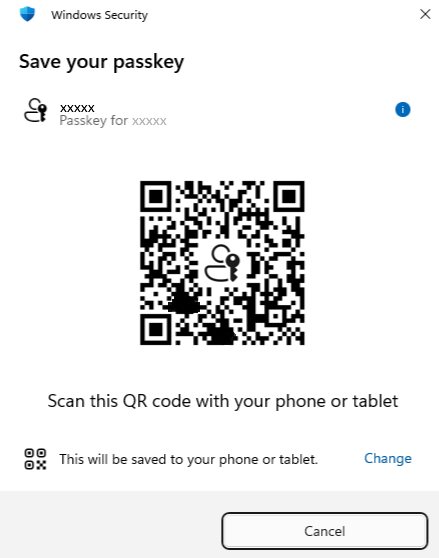
Ouvrez une application de numérisation sur votre appareil mobile et scannez le QR code.
-
Si le Bluetooth est désactivé sur votre appareil mobile, vous devez l'activer.
-
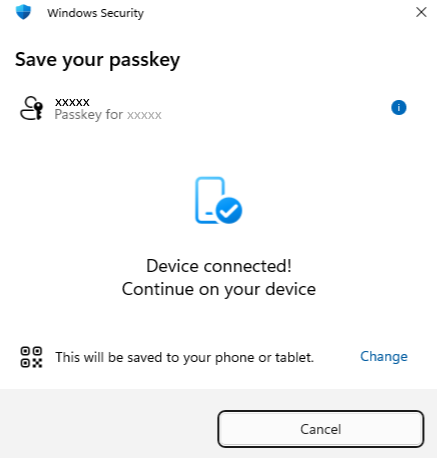
Une fois votre appareil mobile connecté, un message de confirmation s'affichera sur votre ordinateur.
-
Sur votre appareil mobile, une nouvelle fenêtre s'ouvre pour enregistrer la clé d'accès. Poursuivez avec votre méthode d'authentification préférée, par exemple, votre empreinte digitale.
-
Une fois votre clé d'accès enregistrée, vous serez redirigé vers le HUB.
Comment se connecter si une clé d'accès a été créée
La procédure de connexion diffère selon le type d'appareil. Sélectionnez l'une des options suivantes et suivez les étapes indiquées :
Appareil mobile
-
Accédez au HUB.
-
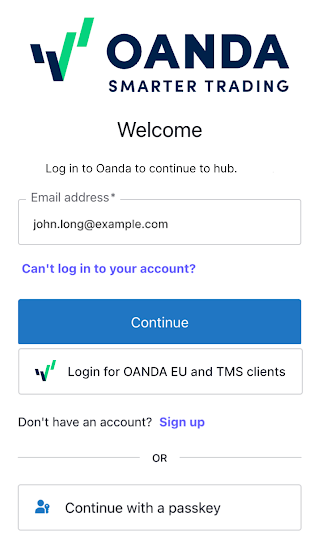
Cliquez sur Continue with a passkey (Continuer avec une clé d'accès).
-
Sur votre appareil mobile, une nouvelle fenêtre s'ouvre. Poursuivez avec votre méthode d'authentification préférée, par exemple, votre empreinte digitale.
-
Une fois authentifié, vous serez redirigé vers le HUB.
Ordinateur
-
Accédez au HUB.
-
Cliquez sur Continue with a passkey (Continuer avec une clé d'accès).
-
En fonction de l'endroit où vous avez enregistré votre clé d'accès, sélectionnez l'une des options suivantes et suivez les étapes indiquées :
Google Password Manager
-
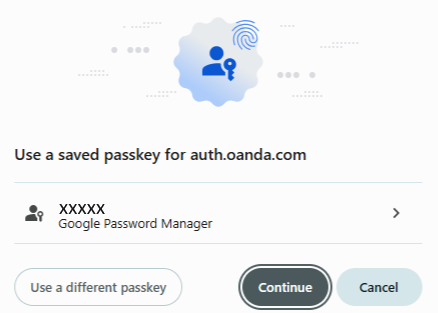
Cliquez sur Google Password Manager.
-
Vous serez dirigé vers le HUB.
Utiliser une clé d'accès différente
-
Cliquez sur Use a phone, tablet, or security key (Utiliser un téléphone, une tablette ou une clé de sécurité).

-
Cliquez sur iPhone, iPad, or Android device (iPhone, iPad ou appareil Android).
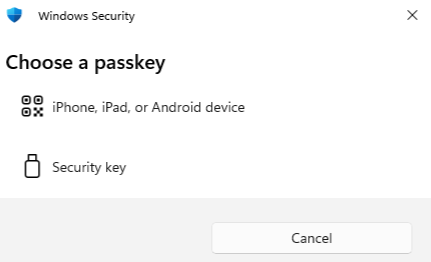
-
Si le Bluetooth est désactivé sur votre ordinateur, cliquez sur Turn on Bluetooth (Activer le Bluetooth).
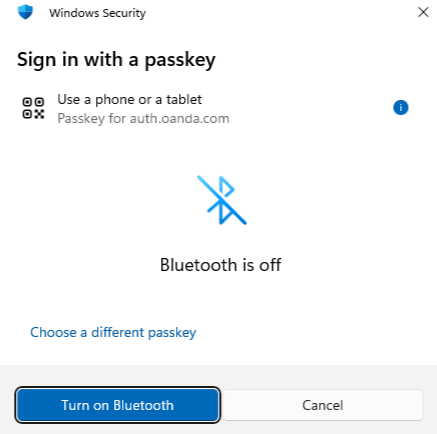
-
Ouvrez une application de numérisation sur votre appareil mobile et scannez le QR code.
-
Si le Bluetooth est désactivé sur votre appareil mobile, vous devez l'activer.
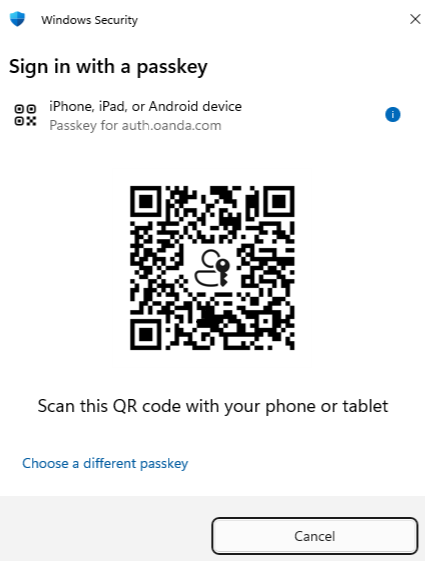
-
Une fois votre appareil mobile connecté, un message de confirmation s'affichera sur votre ordinateur.
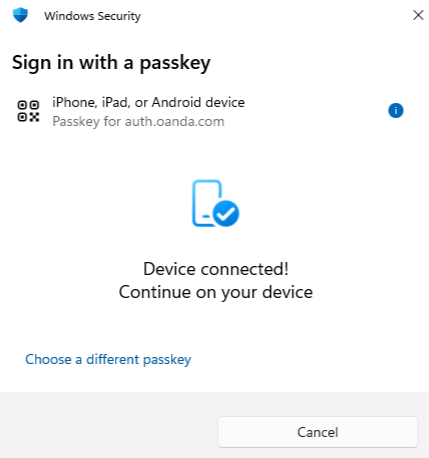
-
Sur votre appareil mobile, une nouvelle fenêtre s'ouvre. Poursuivez avec votre méthode d'authentification préférée, par exemple, votre empreinte digitale.
-
Une fois authentifié, vous serez redirigé vers le HUB.
Comment créer des clés d'accès supplémentaires
Appareil mobile
La procédure est exactement la même que celle pour créer votre première clé d'accès.
Ordinateur
Pour créer une clé d'accès supplémentaire sur un ordinateur, suivez ces étapes :
-
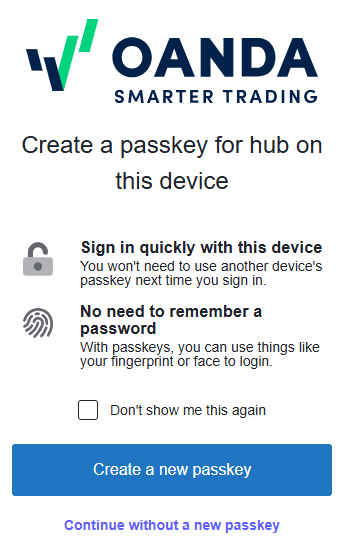
Après vous être connecté avec votre clé d'accès sur un ordinateur, une nouvelle fenêtre s'ouvre pour créer une nouvelle clé d'accès.
-
Cliquez sur Create a new passkey (Créer une nouvelle clé d'accès).
-
Si vous cliquez sur Continue without passkeys (Continuer sans clé d'accès), vous serez dirigé vers le HUB. Pour recommencer la configuration de la clé d'accès, déconnectez-vous du HUB et allez à l'étape 1.
-
Si vous cochez la case Don't show me this again (Ne plus afficher ce message), vous ne reverrez cette fenêtre que dans 30 jours.
-
-
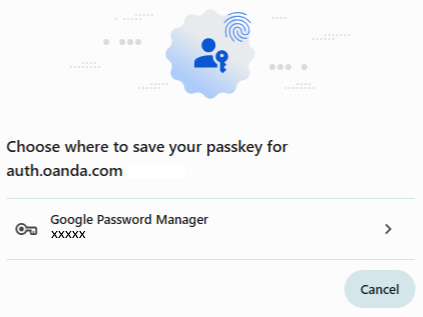
Cliquez sur Google Password Manager.
-
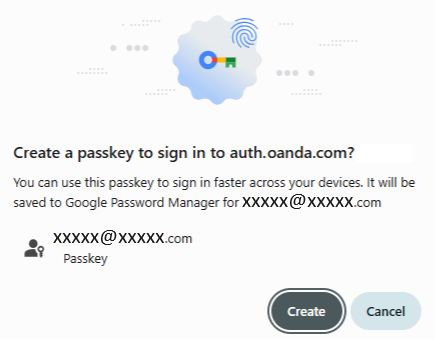
Cliquez sur Create (Créer).
-
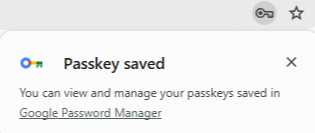
Si votre nouvelle clé d'accès a été créée avec succès, une fenêtre de confirmation s'affichera.
Comment désactiver une clé d'accès
-
Connectez-vous au HUB avec votre adresse e-mail et votre mot de passe.
-
Si les adresses e-mail du compte de démonstration et du compte actif sont différentes, utilisez vos identifiants respectifs pour vous connecter au compte requis.
-
Si les adresses e-mail du compte de démonstration et du compte actif sont les mêmes, vos comptes sont liés. Vous devez utiliser le mot de passe du compte actif pour vous connecter.
-
N'oubliez pas que votre mot de passe est sensible à la casse et qu'il peut comporter des chiffres et des caractères spéciaux.
-
-
Si vous avez activé l'authentification à deux facteurs (2FA), saisissez le code fourni par l'application d'authentification.
-
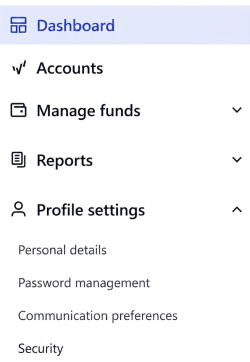
Cliquez sur Security (Sécurité) sous Profile settings (Paramètres du profil) dans la barre de navigation de gauche.
-
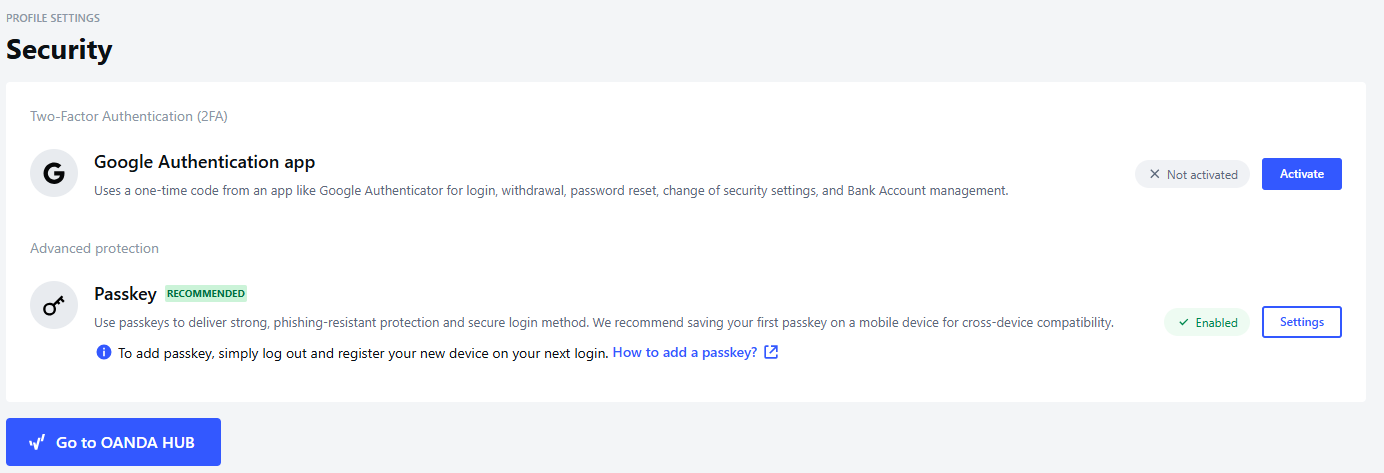
Cliquez sur Settings (Paramètres) dans Passkey (Clé d'accès).
-
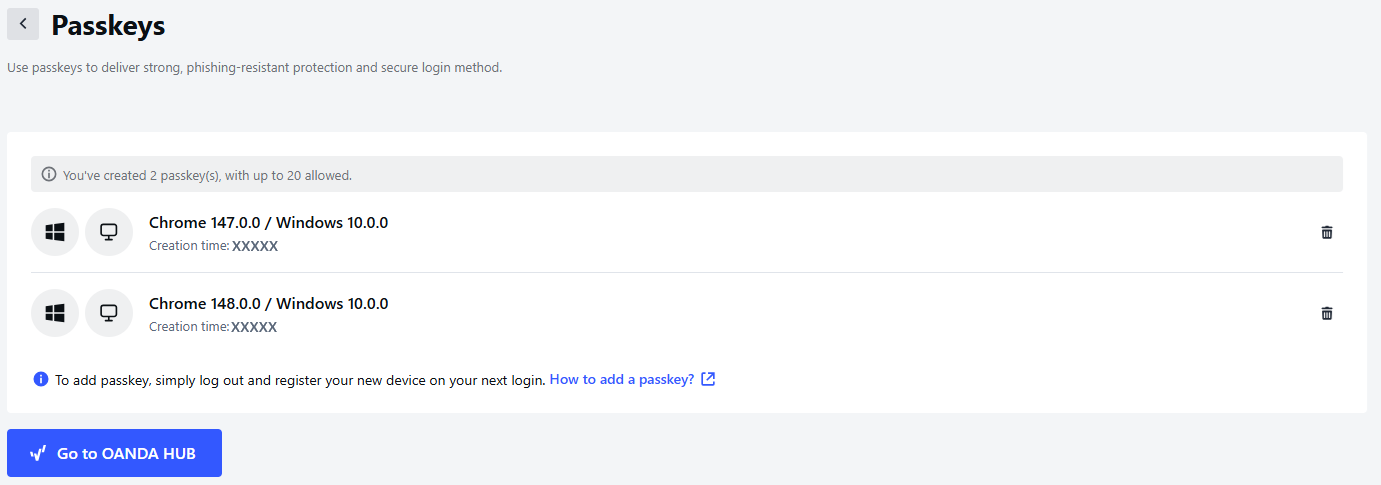
Sélectionnez la clé d'accès que vous souhaitez désactiver. Ensuite, cliquez sur l'icône de corbeille située à côté.
-
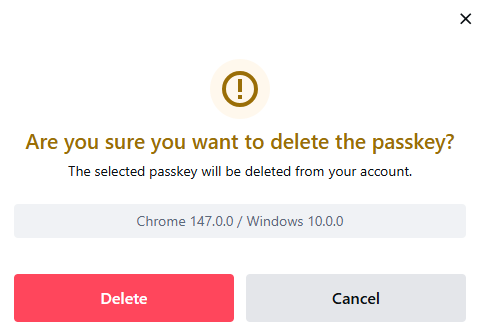
Une nouvelle fenêtre s'ouvre. Cliquez sur Delete (Supprimer).
-
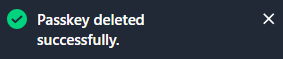
Si votre clé d'accès a été désactivée avec succès, une fenêtre de confirmation s'affichera.
Combien de clés d'accès puis-je créer ?
Vous pouvez créer un maximum de 20 clés d'accès pour votre compte OANDA.
Que faire si je ne peux pas me connecter avec une clé d'accès ?
Connectez-vous simplement en utilisant l'adresse e-mail et le mot de passe habituels de votre compte OANDA. Si vous avez oublié votre mot de passe, consultez les étapes à suivre pour le réinitialiser dans cette rubrique.
Que faire si j'ai perdu l'appareil sur lequel j'avais enregistré la clé d'accès ?
Si vous ne disposez plus de l'appareil sur lequel est enregistrée votre clé d'accès, plusieurs solutions s'offrent à vous pour accéder à votre compte. Choisissez l'une des options suivantes qui vous convient le mieux :
Utiliser un appareil de sauvegarde : si vous avez des clés d'accès enregistrées sur d'autres appareils (comme une tablette ou un second téléphone), vous pouvez utiliser l'un deux pour vous connecter.
Synchroniser depuis le cloud : si vous avez utilisé un gestionnaire de mots de passe hébergé dans le cloud (tel que Google Password Manager) sur l'appareil que vous avez perdu, vous pouvez simplement vous connecter au même compte cloud sur un nouvel appareil. Votre clé d'accès sera synchronisée, vous permettant ainsi de vous connecter.
Utiliser votre adresse e-mail et votre mot de passe : connectez-vous simplement en utilisant l'adresse e-mail et le mot de passe habituels de votre compte OANDA.
Étape de sécurité importante : une fois que vous êtes connecté, désactivez la clé d'accès de l'appareil dont vous ne disposez plus. Cela permet de garantir la sécurité de votre compte.
